设置说明
本游戏为以下型号提供了预设:
方向盘:
Logitech G29
Logitech G920
Logitech G923 PS
Logitech G923 XBOX
Logitech G25 Racing Wheel
Thrustmaster Ferrari 458 Spider
Thrustmaster T150
Thrustmaster T300RS
Thrustmaster T-GT
Thrustmaster TMX
Thrustmaster T500RS Racing Wheel
Thrustmaster TX Racing Wheel Ferrari 458 Italia Edition
Thrustmaster T248
Thrustmaster T80 Ferrari 488
Hori Force Feedback Racing Wheel DLX
操纵杆:
Logitech Extreme 3D Pro
Thrustmaster SimTask FarmStick
Thrustmaster T16000 M
Thrustmaster SOL-R 1 Flightstick
Virpil VPC CDT-Aeromax R Flightstick
Logitech X52 Professional
Logitech X56
Thrustmaster Warthog
Moza MH16 AS002
基础配置
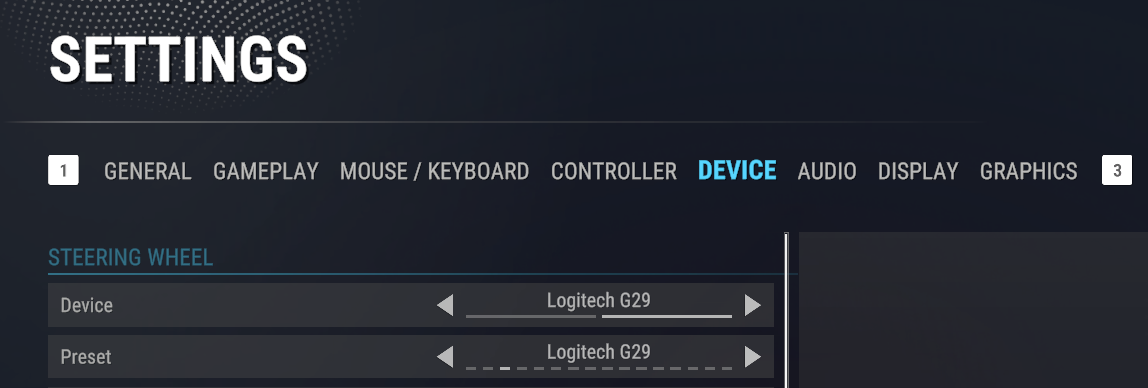
要开始设置操纵杆或方向盘,请打开 设置 -> 设备

共有三个子部分可用:方向盘、右摇杆和左摇杆。选择其一继续。
方向盘
a. 在“设备”部分选择你已连接的设备
b. 然后选择与设备名称匹配的预设。它会将按钮与提示图标关联,并根据方向盘型号应用到控制设置。
左、右摇杆
a. 选择要设置的是哪个摇杆
b. 在“设备”部分选择你已连接的设备
c. 选择与设备名称匹配的预设。它会将按钮与提示图标关联,并根据操纵杆型号应用到控制设置。 已知问题:不要选择“default(默认)”预设。目前,“default(默认)”预设可能无法按预期工作。
d. 在“行为预设”部分为该摇杆选择期望的行为。这里有几个通用的行为预设:
设备控制(1xStick)- 握把顶部有1个小摇杆
设备控制(2xStick)- 握把顶部有2个小摇杆
设备控制(NoTwist | 3xStick)- 握把无扭转功能,并带有3个小摇杆
移动 - 使用操纵杆控制角色与机械的移动
这些预设用于配置与操纵杆相关的基本行为以及其顶部小摇杆的数量。
如果你的设备有其他按钮,你可以在“按键绑定”设置中将它们映射到不同的动作。
以上步骤应足以配置受支持的设备。若你希望自定义某些设置,请前往“轴设置”和“设备校准”部分。通过这些设置,你可以尝试手动配置你的设备。
若要快速设置你的操纵杆,建议按以下顺序进行:
a. 在设置中选择你的设备(Device)
b. 在设置中选择一个行为预设(Behavior Preset)
c. 在“轴设置”中设置设备的各轴(可选)
d. 通过“设备校准”设置调整设备行为(可选)
轴设置
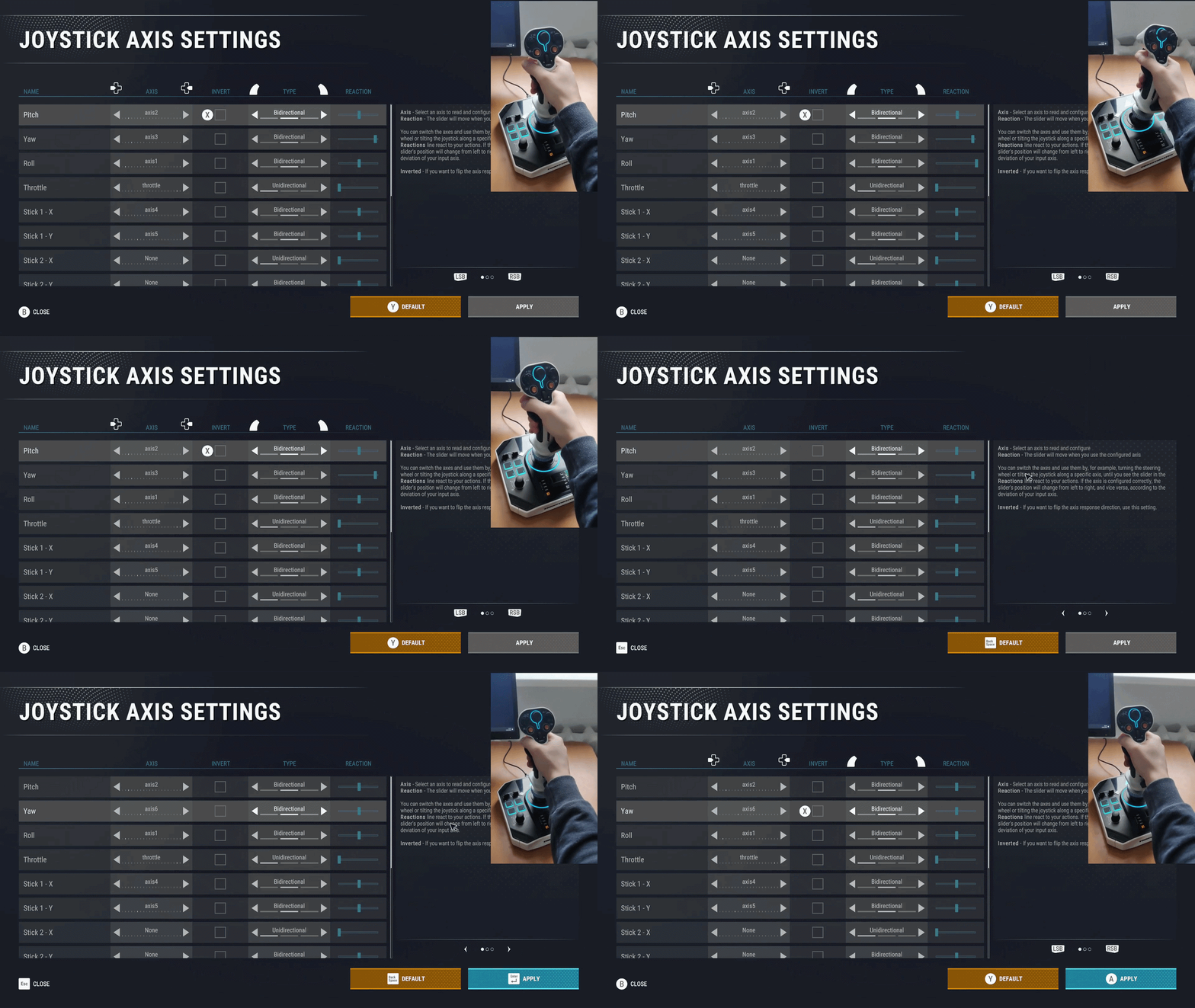
在此界面,你可以设置各轴并更改其行为。界面会显示从你的设备读取的数值,你可以据此检查是否所有轴都被正确读取。如果有问题,请针对你的具体设备调整轴读取。
在此阶段,你需要“找出”设备实际响应的是哪些模拟轴。这需要逐一尝试。并非握把上的所有小摇杆都是模拟的。如果移动时会“咔嗒”一下,说明它不是模拟量,你不需要在这里配置,应在“设备校准”界面进行配置。
移动并旋转你的设备,观察滑块的响应;某些设置可能默认已正确,你需要识别出哪些需要更改。
可能的问题与解决方案:
无响应 - 你需要更换此字段的轴,直到它对移动有响应。
响应异常 - 你需要更改轴类型。
方向盘最常见的设置:
方向盘 右/左
或 wheel(类型 - 居中)
或 axis1(类型 - 双向)
油门 - throttle / axis2(类型 - 单向)
刹车 - brake / axis3(类型 - 单向)
离合 - clutch / axis4(类型 - 单向)
操纵杆最常见的设置:
俯仰 - axis2(类型 - 双向)
偏航 - axis3(类型 - 双向)
横滚 - axis1(类型 - 双向)
摇杆1 X(左/右)- axis4(类型 - 双向)
摇杆1 Y(上/下)- axis5(类型 - 双向)
轴类型:
双向(常见于摇杆):默认位置在中间,可向前/后或左/右移动。硬件输入范围为 0 到 1,默认位置为 0.5。
居中(常见于方向盘):如果在设为“双向”时,输入在尚未达到控制设备的极限就已触顶,请尝试选择该行为。硬件输入范围为 -1 到 1,默认位置为 0。
单向(踏板):默认位置在一端(值为 0),输入会逐渐增大直至到达另一端(值为 1)。硬件输入范围为 0 到 1,默认位置为 0。
常见情况:
踏板
- 你未按下油门踏板却在加速:油门踏板可能被反转。更改反转值。
- 如果你按下油门踏板时响应值从中间向右侧变化,而按下刹车踏板时从中间向左侧变化(或相反),说明油门与刹车踏板使用了同一根轴。将该轴类型设置为“双向”,然后使用校准界面更新踏板校准。
操纵杆
- 当将油门轴同时用作前进/倒退时,请将该轴行为设置为“双向”。这样你就可以利用相对于中心的前/后偏移来分别控制油门与倒车输入。
设备校准
在自定义设置设备时,这是一个必经的界面,因为已配置的各轴需要应用到整体行为上。
此界面有两项作用:
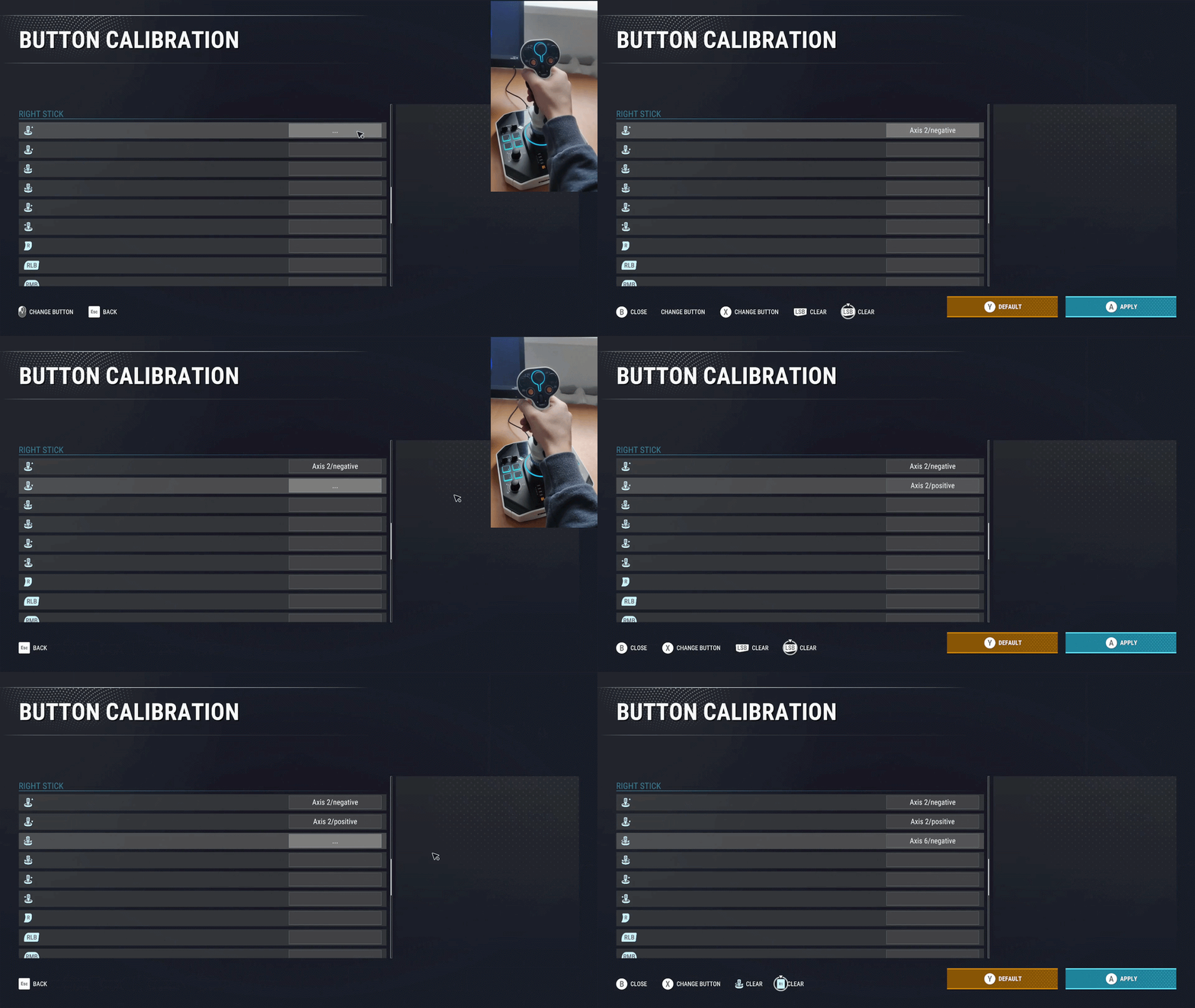
将按钮/输入绑定到图标,以显示屏幕提示。
更新与所选行为相关的按钮设置。这样,你在此更新按钮设置后,其余设置会自动适配到你的特定设备。
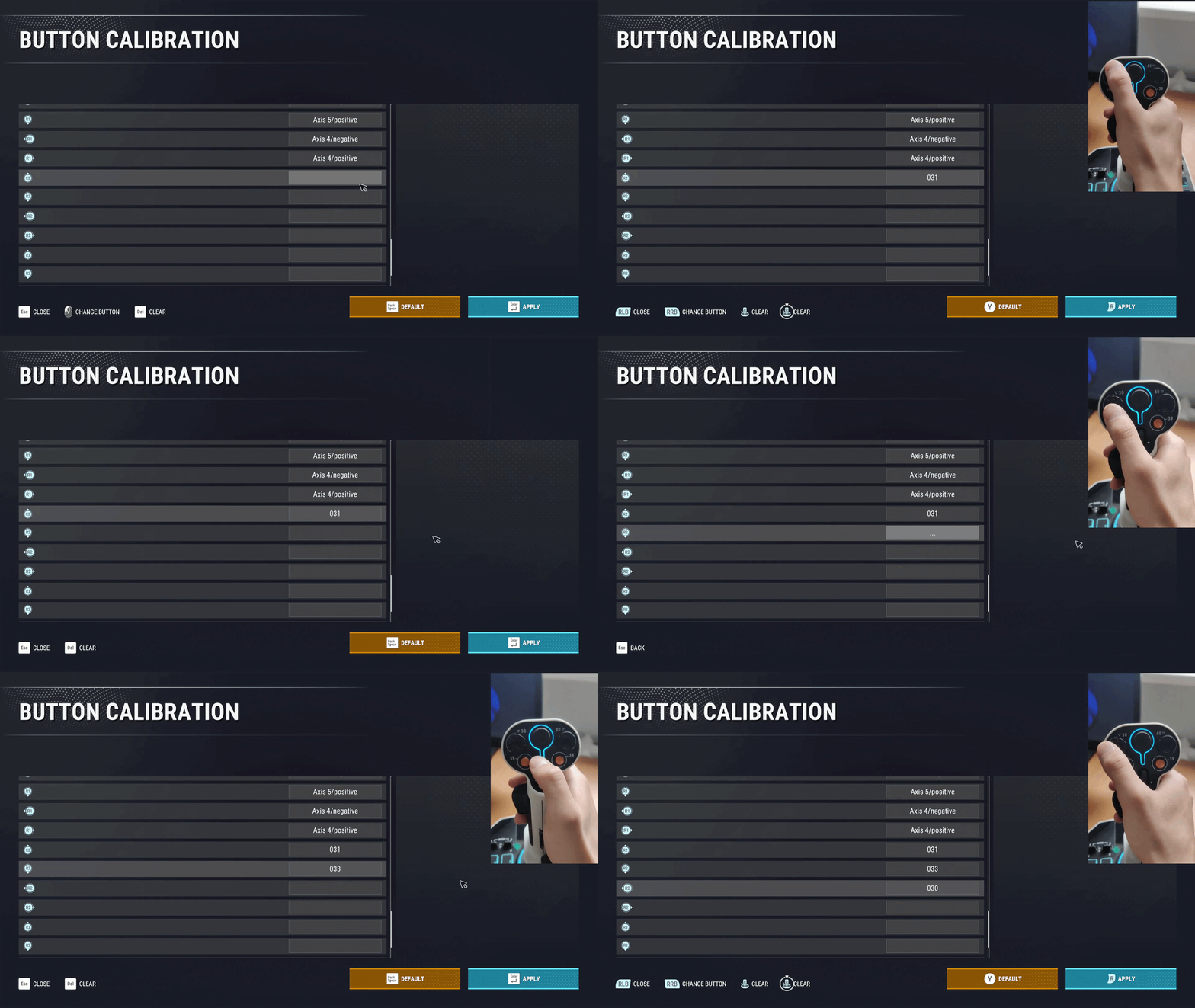
在此界面,你需要将按钮与轴的移动绑定到相应的图标。完成分配并应用这些绑定后,你的设备就可以使用了。
常见操纵杆按键的说明:
RLB / LLB - 右/左摇杆握把顶部的左键
RRB / LRB - 右/左摇杆握把顶部的右键
RMB / LMB - 右/左摇杆握把顶部的中键
按键绑定
该界面用于高级用户对设备及其行为进行自定义设置。通常,你无需在这里进行任何设置,此时你的操纵杆应已能正常工作。
如有需要,你可以在此界面配置更多按钮。以下是我们建议重点关注的项目:
角色/交互
角色/打开/关闭平板(自由模式)
载具/发动机 启动/停止
载具/吊具尺寸
载具/缆绳模式
载具/切换到 支腿/行驶 模式
载具/吊具居中
载具/切换视角
载具/喇叭
载具/旋转座椅
另外,在配置设备之前,请注意修饰键的工作方式:
修饰键:必须按住,其关联的动作按钮才会生效。若列出两个修饰键(1、2),则必须同时按住二者。
修饰键(或):需按住其中任意一个修饰键,其关联的动作按钮才会生效。
阻止:按住时,其关联的动作按钮将不会生效。
如果某个修饰键未被分配(清空),则视为始终按住(条件被视为已满足)。
此外,下面是一些按键设置示例及其效果:
“设备旋转”组(远离/靠近):
- 修饰键:B5(按钮 005)
- 阻止:B4(按钮 004)
- 远离:Dpad 上
- 靠近:Dpad 下
可简写为:
B5 + Dpad 上/下(-B4)
“设备升降”组设置(上/下):
- 阻止 1:B5(按钮 005)
- 阻止 2:B4(按钮 004)
- 上:Dpad 上
- 下:Dpad 下
可简写为:
Dpad 上/下(-B5,-B4)

两个组都使用 Dpad 上,但附加条件不同:
升降组:Dpad 上/下(-B5,-B4)
旋转组:B5 + Dpad 上/下(-B4)
当按下 Dpad 上时,可能发生以下情况:
如果未按住 B5,设备上移(对升降未按住阻止键,对旋转未按下修饰键)
如果按住 B5,设备旋转(对升降按住了阻止键,对旋转按住了修饰键)
如果按住 B4,设备不会移动或旋转(对升降与旋转都按住了阻止键)
“设备居中”组:
修饰键1(或):B5
修饰键2(或):B4
动作:B9
可简写为:
B5/B4 + B9

要通过按下 B9 来使设备居中,还必须同时按住 B5 或 B4,或同时按住两者。
故障排除
如果未检测到你的设备,请尝试验证游戏文件的完整性。
如果你在使用 USB 集线器且设备无法工作,请尝试将设备直接连接到电脑,不通过集线器。
已知问题:不要选择“default(默认)”预设。目前,“default(默认)”预设可能无法按预期工作。
请确保你使用的是设备的最新驱动程序。若设备有专用软件(如 Moza Pit House 或 Logitech G HUB),请确认已安装并正在运行。