如何手动设置方向盘
本指南将带你在《Bus Bound》中手动设置任何方向盘。
1. 在启动游戏之前连接你的方向盘。
在启动游戏之前,请确保你的方向盘已完成安装、插好并通电。
如果你使用的是 PC,请确保驱动程序为最新版本。
然后,启动《Bus Bound》。
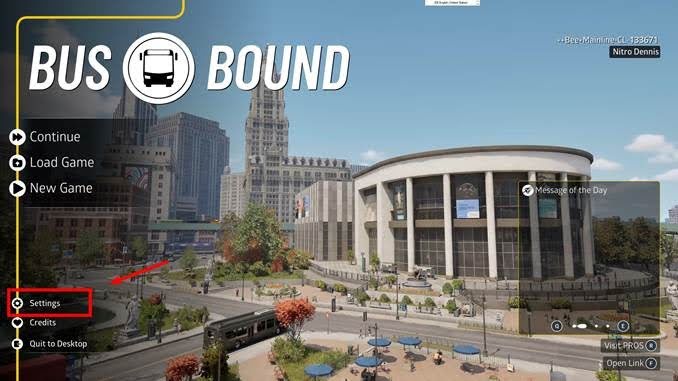
2. 进入“设置”。
在主菜单中:
进入“设置”
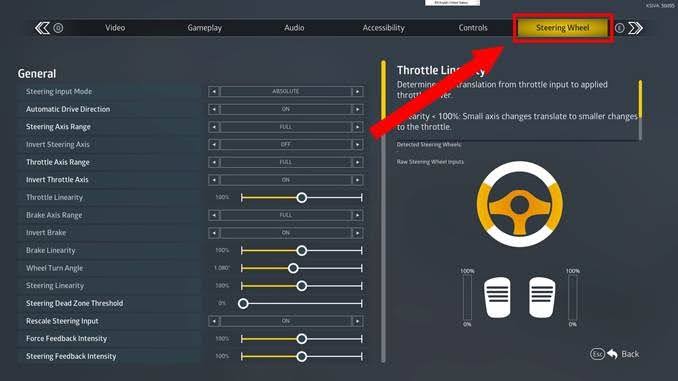
进入“方向盘设置”
在游戏过程中:
打开暂停菜单
进入“设置”
进入设置选项卡最右侧的“方向盘设置”选项卡
在主菜单中进入“方向盘设置”(或在游戏过程中,随时通过暂停或办公室菜单进入),选择“设置”,然后前往设置中最右侧的“方向盘”选项卡。
3. 设定“驾驶轴”(方向盘与踏板)。
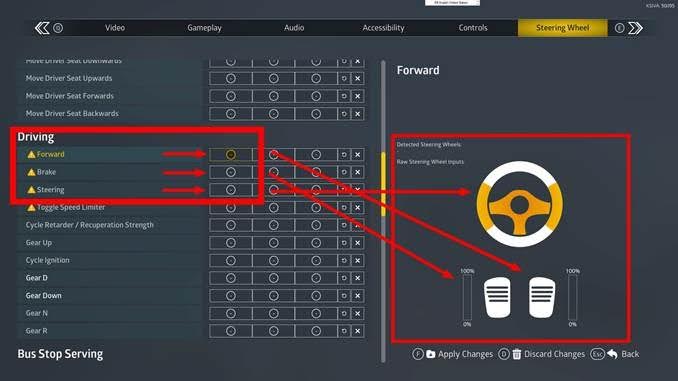
在开始微调之前,先确保方向盘和踏板被正确识别。为此,请向下滚动到“驾驶”部分,选择绑定“前进”“制动”和“转向”输入的选项。
选择“前进”,然后踩下油门踏板以分配油门轴。
选择“制动”,然后踩下刹车踏板以分配制动轴。
选择“转向”,然后旋转方向盘以分配转向轴。可能需要旋转180度或更多才能被识别。
提前说明:公交车通常没有手动变速箱,因此无需绑定离合器。不过,如果你愿意,可以设置 D/N/R 挡位。
4. 调整踏板与转向。
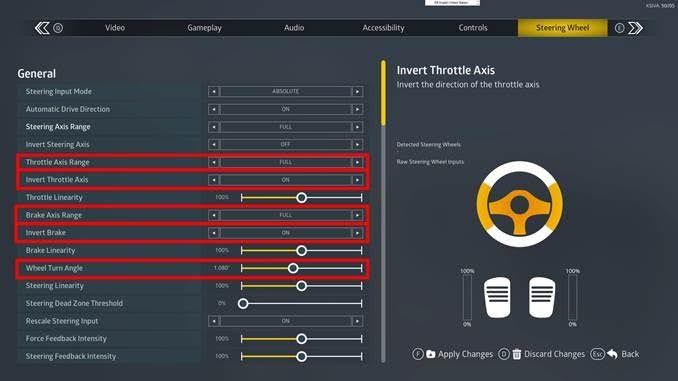
向上滚动回“常规”部分。在这里需要设置各个轴,以便游戏正确映射其范围。最重要的设置包括:
踩下油门踏板并查看右侧的预览。如果随着踏板下压,进度条从 0% 填充到 100%,说明设置正确;否则,请调整“油门轴范围”和“反转油门”,直到与之匹配。
对“制动轴范围”和“反转制动”进行相同的调整,确保刹车踏板在未按下时为 0%,完全按下时为 100%。
最后,将方向盘转角设置为你偏好的旋转量——公交车的转向范围通常比赛车设定大得多。多数方向盘支持的最大范围为 900° 至 1,800°,且许多方向盘支持 1,080° 的最大范围。最佳设置取决于你的硬件。
5. 调整力反馈。
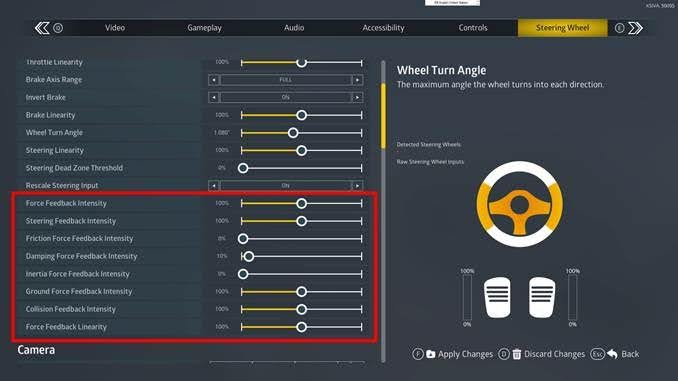
在同一部分的更下方,你可以调整力反馈设置。请谨慎操作,循序渐进。
注意:许多方向盘不支持摩擦、阻尼、惯性、地面力或转向反馈。如果你的方向盘开始无法控制地摆动,或无法在中立 / 0 度位置静止,通常意味着你需要将其中一个或多个滑块设置为 0。
在本示例中,Thrustmaster T150 不支持“摩擦”和“惯性”,因此这些滑块设为 0。此外,T150 的阻尼数值范围比较特殊,所以我们将其设置为最多 10%。这似乎是它能良好工作的最高值。请在驾驶时多加尝试并调整。
如果遇到任何问题,请在 这里 联系支持团队。
6. 设定你偏好的换挡方式。
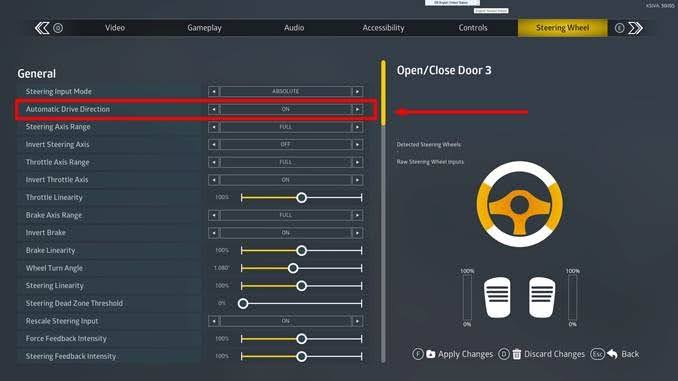
“自动行驶方向”设置可让你选择在“前进”和“倒车”之间是手动换挡还是自动切换。
注意:如果你选择禁用自动行驶方向,你必须自行换挡。每次发车都会从空挡开始;如果无法加速,这就是原因。在这种情况下,请务必在最后一步绑定你的换挡控制。
7. 绑定其他按键。
既然转向已正常工作,现在该绑定其他功能了。
必要绑定
一般建议绑定以下功能,以便使用全部特性:
- 切换站点制动
- 开/关车门
- 左转向灯
- 右转向灯
- 切换雨刷
- 喇叭
- 切换限速器
- 循环切换缓速器
- 向左看
- 向右看
高级绑定
你可能还需要的其他功能:
如果你选择禁用“自动行驶方向”,请务必绑定换挡控制。
- 车门可单独开启
- 收音机 开/关
- 在“灯光”部分切换远光灯(及其他灯光)
- 车身下沉(Kneeling)
- 循环切换点火
- 移动驾驶座(在“相机”部分)
UI 绑定
如果你希望在驾驶时控制菜单、暂停或打开地图,请前往“UI”部分为这些功能绑定按键。
注意:Menu/Select 或 Options/Share 会分别通过进入暂停菜单或打开地图来暂停游戏。请确保这些按键未绑定到任何其他公交操作或驾驶功能。否则,在使用方向盘驾驶时,其余按键将不会生效。