Описание настроек
В игре есть пресеты для следующих моделей:
Рули:
Logitech G29
Logitech G920
Logitech G923 PS
Logitech G923 XBOX
Logitech G25 Racing Wheel
Thrustmaster Ferrari 458 Spider
Thrustmaster T150
Thrustmaster T300RS
Thrustmaster T-GT
Thrustmaster TMX
Thrustmaster T500RS Racing Wheel
Thrustmaster TX Racing Wheel Ferrari 458 Italia Edition
Thrustmaster T248
Thrustmaster T80 Ferrari 488
Hori Force Feedback Racing Wheel DLX
Джойстики:
Logitech Extreme 3D Pro
Thrustmaster SimTask FarmStick
Thrustmaster T16000 M
Thrustmaster SOL-R 1 Flightstick
Virpil VPC CDT-Aeromax R Flightstick
Logitech X52 Professional
Logitech X56
Thrustmaster Warthog
Moza MH16 AS002
Базовая конфигурация
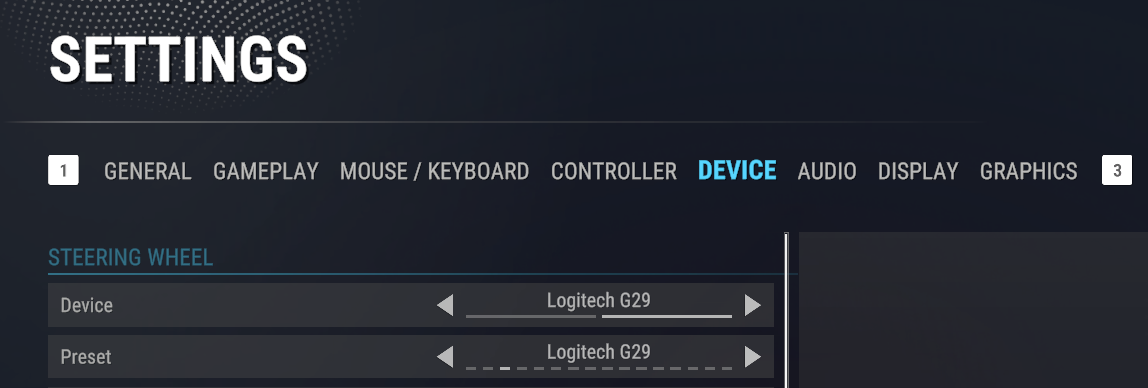
Чтобы начать настройку джойстика или руля, откройте Настройки -> Устройство

Доступны три подраздела: Руль, Правый стик и Левый стик. Выберите один и продолжайте.
Руль
a. Выберите подключенное устройство в разделе «Устройство»
b. Затем выберите пресет, название которого соответствует вашему устройству. Он связывает кнопки с иконками подсказок и применяет их к настройкам управления в соответствии с моделью руля
Левый и Правый стик
a. Выберите, какой стик вашего джойстика вы планируете настроить
b. Выберите подключенное устройство в разделе «Устройство»
c. Выберите пресет, название которого соответствует вашему устройству. Он связывает кнопки с иконками подсказок и применяет их к настройкам управления согласно модели джойстика. Известная проблема: не выбирайте пресет «default». Сейчас пресет «default» может работать некорректно.
d. Выберите ожидаемое поведение стика в разделе «Пресет поведения». Существует несколько универсальных пресетов поведения:
Device Control (1xStick) — на рукояти сверху 1 стик
Device Control (2xStick) — на рукояти сверху 2 стика
Device Control (NoTwist | 3xStick) — на рукояти нет поворота (twist) и установлено 3 стика
Movement — джойстик будет использоваться для управления персонажем и передвижением техники
Эти пресеты задают базовое поведение джойстика и ожидаемое количество стиков на верхней части рукояти.
Если на вашем устройстве есть дополнительные кнопки, вы можете привязать их к различным действиям в настройках «Назначение клавиш».
Этих шагов обычно достаточно для настройки поддерживаемых устройств. Если вы хотите дополнительно изменить некоторые параметры, перейдите в разделы «Настройки осей» и «Калибровка устройства». С их помощью вы можете вручную настроить своё устройство.
Для быстрой настройки джойстика рекомендуем действовать в следующем порядке:
a. Выберите ваше устройство в настройках
b. Выберите пресет поведения в настройках
c. Настройте оси вашего устройства в разделе «Настройки осей» (по желанию)
d. Настройте поведение устройства в разделе «Калибровка устройства» (по желанию)
Настройки осей
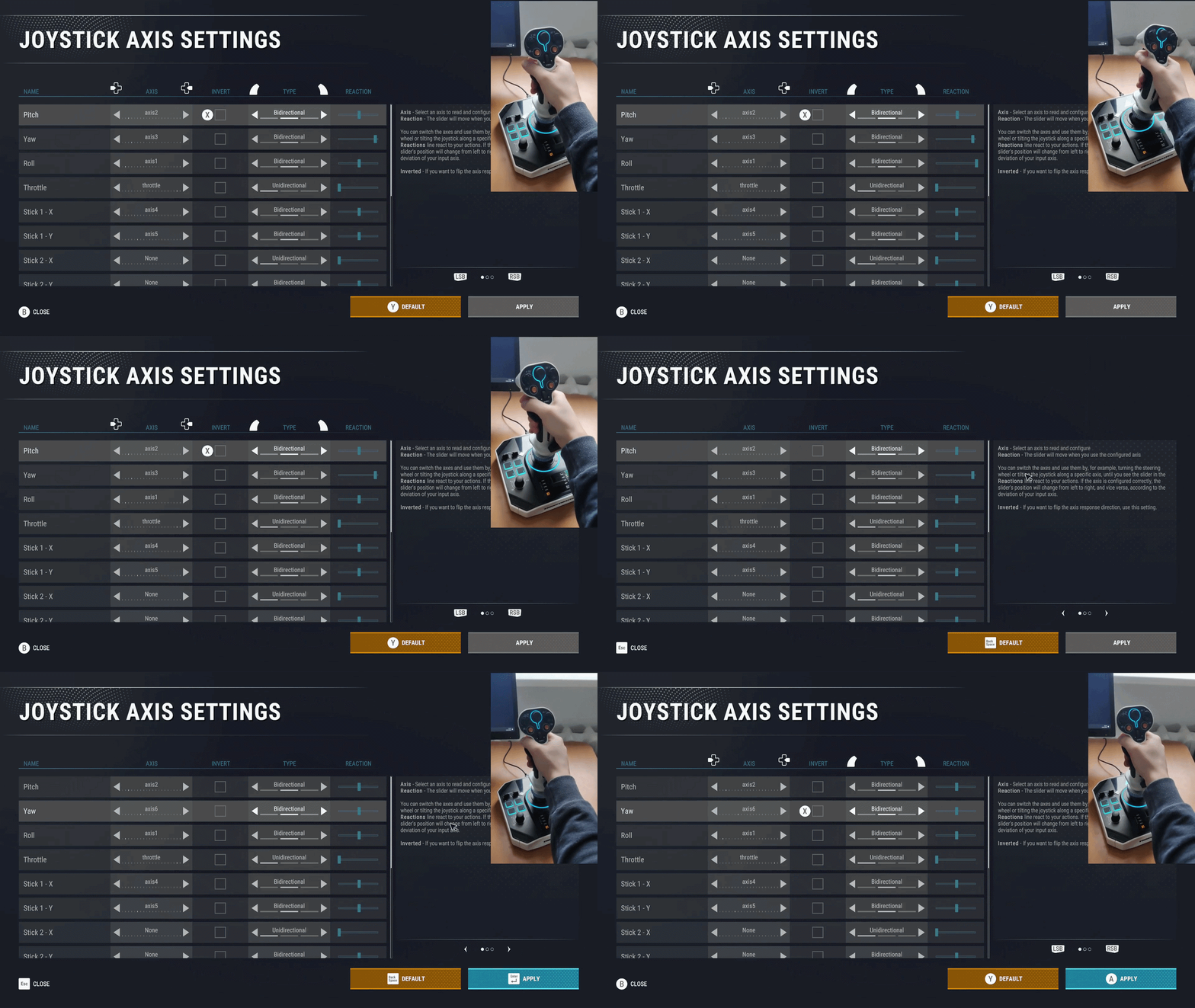
На этом экране вы можете настроить оси и изменить их поведение. Здесь отображаются значения, считываемые с вашего устройства, и вы можете проверить, все ли оси распознаются. Если что‑то работает неправильно, откорректируйте считывание осей для вашего устройства.
На этом этапе вам нужно «найти», на какие именно аналоговые оси реагирует устройство. Это делается перебором осей по очереди. Не все стики на рукояти являются аналоговыми. Если при перемещении он «щёлкает», значит, это не аналоговый элемент — настраивать его здесь не нужно; его следует настроить на экране «Калибровка устройства».
Двигайте и поворачивайте устройство, чтобы увидеть, как реагируют ползунки; некоторые параметры могут уже быть корректно настроены по умолчанию, и вам нужно определить, какие из них требуют изменений.
Возможные проблемы и решения:
Нет отклика - необходимо изменить ось для этого поля, пока оно не начнёт реагировать на движение.
Неожиданный отклик - необходимо изменить тип оси.
Наиболее распространённые настройки для рулей:
Поворот руля вправо/влево
или wheel (тип — centered)
или axis1 (тип — bidirectional)
Газ — throttle / axis2 (тип — undirectional)
Тормоз — brake / axis3 (тип — undirectional)
Сцепление — clutch / axis4 (тип — undirectional)
Наиболее распространённые настройки для джойстиков:
Тангаж — axis2 (тип — bidirectional)
Рысканье — axis3 (тип — bidirectional)
Крен — axis1 (тип — bidirectional)
Стик 1 X (влево/вправо) — axis4 (тип — bidirectional)
Стик 1 Y (вверх/вниз) — axis5 (тип — bidirectional)
Типы осей:
Bidirectional (обычно для стиков): положение по умолчанию — по центру; можно отклонять вперёд/назад или влево/вправо. Аппаратный ввод изменяется от 0 до 1, значение по умолчанию 0,5.
Centered (обычно для рулей): если при режиме Bidirectional значение достигает максимума до того, как вы доведёте устройство до упора, попробуйте выбрать это поведение. Аппаратный ввод изменяется от -1 до 1, значение по умолчанию 0.
Unidirectional (педали): положение по умолчанию — на одном конце шкалы (значение 0); по мере нажатия ввод увеличивается до другого конца шкалы (значение 1). Аппаратный ввод изменяется от 0 до 1, значение по умолчанию 0.
Распространённые случаи:
Педали
- Машина ускоряется без нажатия на педаль газа: возможно, газовая педаль инвертирована. Измените параметр инверсии.
- Если при нажатии на газ значение смещается из середины к правому краю, а при нажатии на тормоз — из середины к левому краю (или наоборот), значит, педали газа и тормоза используют одну и ту же ось. Установите для этой оси тип Bidirectional, затем используйте экран калибровки, чтобы обновить калибровку педалей.
Джойстик
- При использовании оси газа как газа/реверса установите для этой оси поведение Bidirectional. Так вы сможете использовать отклонение от центра вперёд/назад для управления газом и реверсом.
Калибровка устройства
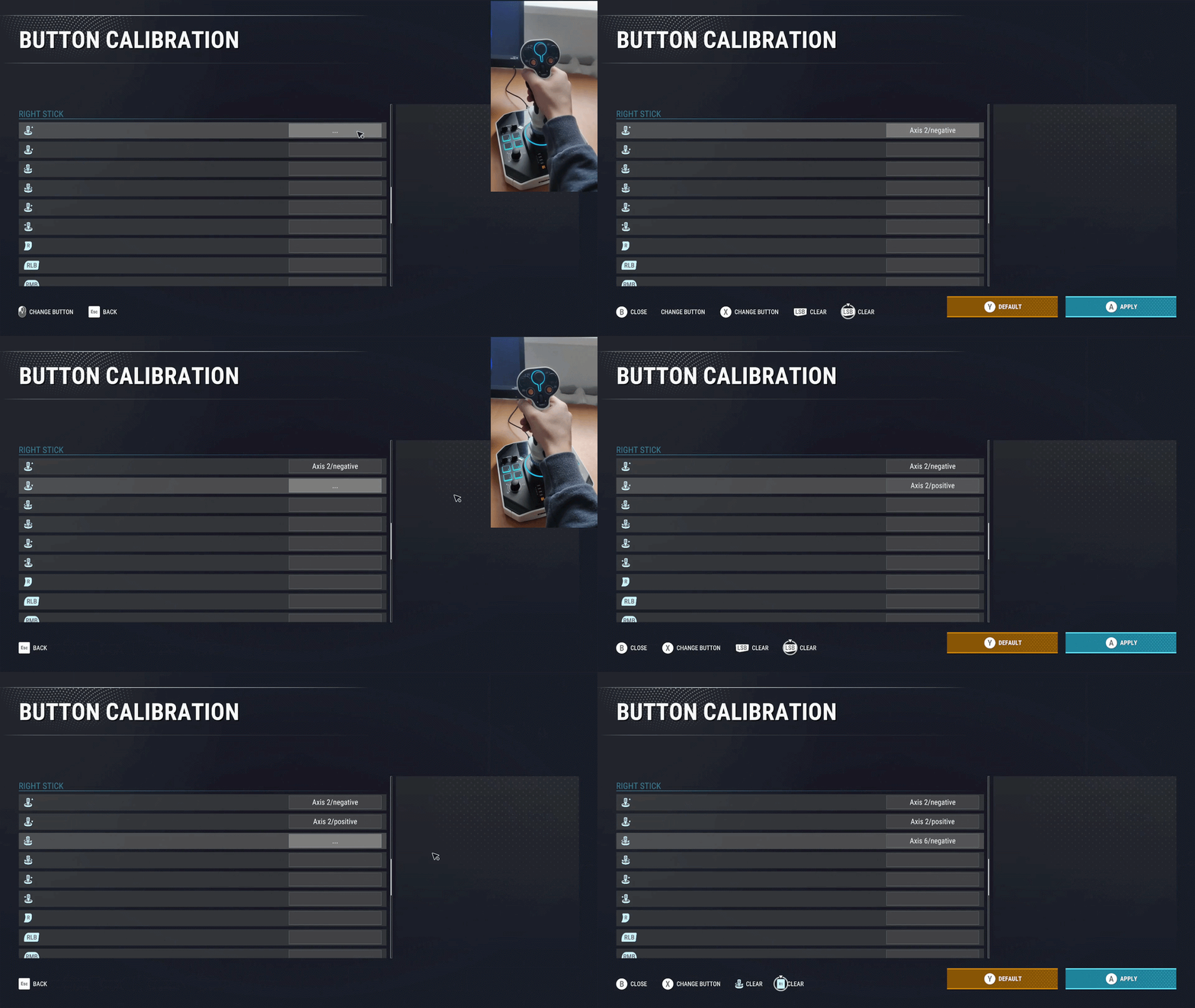
Это обязательный экран при ручной настройке устройства, поскольку настроенные оси должны быть применены к общему поведению.
Этот экран выполняет две задачи:
Он привязывает кнопки/вводы к иконкам для отображения подсказок на экране.
Он обновляет настройки кнопок, связанные с выбранным поведением. Таким образом, вы настраиваете кнопки здесь, а остальные параметры автоматически подстраиваются под ваше устройство.
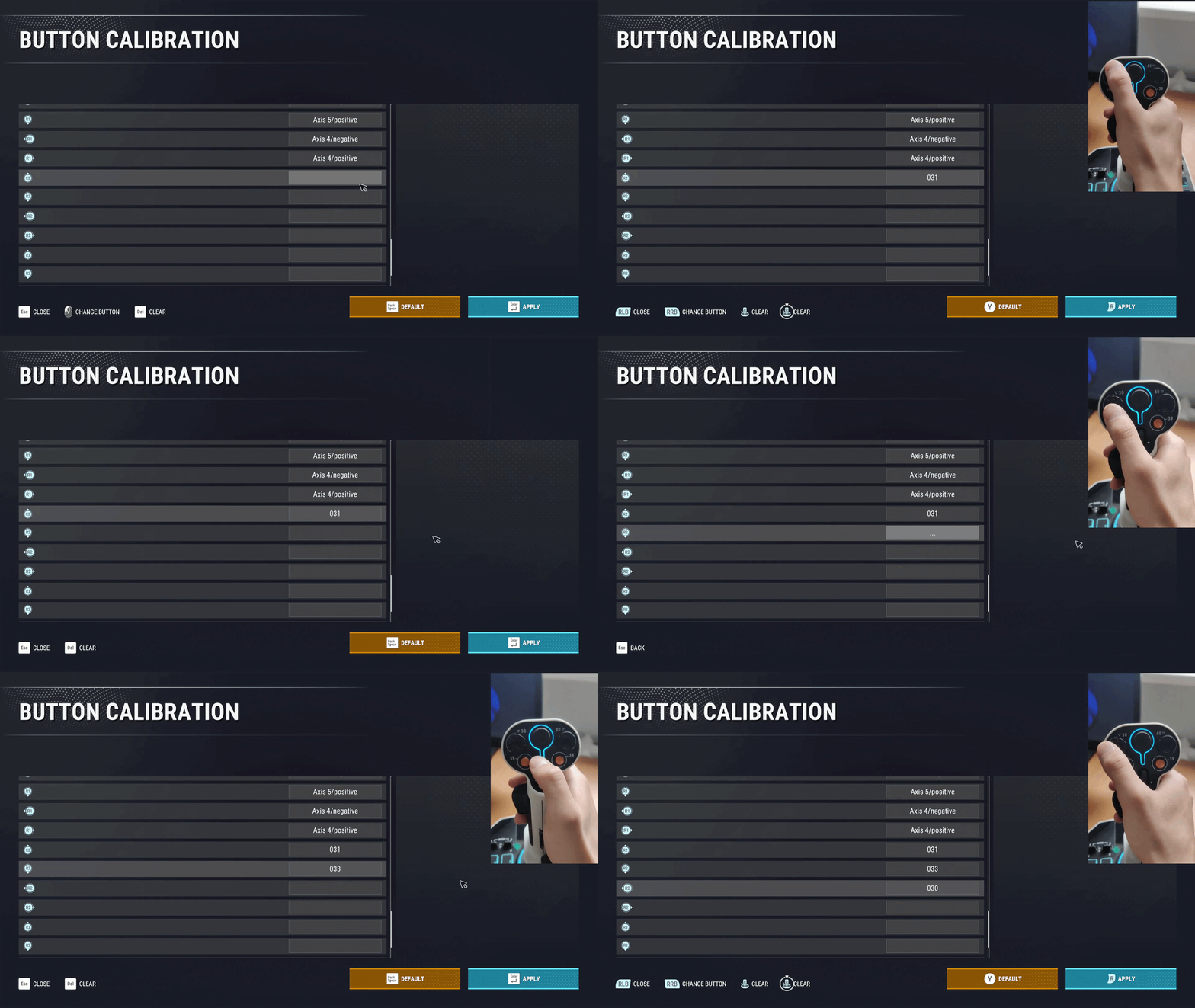
На этом экране вам нужно привязать кнопки и движения по осям к соответствующим иконкам. После назначения и применения привязок устройство должно быть готово к использованию.
Описание некоторых распространённых кнопок джойстика:
RLB / LLB — левая кнопка на верхней части правой/левой рукояти джойстика
RRB / LRB — правая кнопка на верхней части правой/левой рукояти джойстика
RMB / LMB — средняя кнопка на верхней части правой/левой рукояти джойстика
Назначение клавиш
Этот экран предназначен для ручной настройки устройства и его поведения для продвинутых пользователей. Обычно ничего настраивать здесь не требуется, и к этому моменту ваш джойстик уже должен работать.
При необходимости вы можете настроить дополнительные кнопки на этом экране. Вот те, на которые мы рекомендуем обратить внимание:
Персонаж/Взаимодействие
Персонаж/Открыть/закрыть планшет (для свободного режима)
Техника/Запуск/остановка двигателя
Техника/Размер спредера
Техника/Режим кабеля
Техника/Переключить режим Опоры / Движение
Техника/Центрировать спредер
Техника/Сменить вид
Техника/Сигнал
Техника/Повернуть сиденье
Также перед настройкой устройства обратите внимание на работу модификаторов:
Модификатор: его нужно удерживать, чтобы работали связанные с ним кнопки действия. Если указаны два модификатора (1, 2), удерживать нужно оба одновременно
Модификатор ИЛИ: для работы связанных кнопок действия нужно удерживать один из модификаторов.
Блокировка: пока удерживается, связанные кнопки действия НЕ работают.
Если модификатор не назначен (очищен), он считается удерживаемым (условие считается выполненным).
Ниже приведены примеры настроек кнопок и их эффектов:
Группа «Поворот устройства» (От себя/К себе):
- Модификатор: B5 (Button 005)
- Блокировка: B4 (Button 004)
- От себя: Dpad Up
- К себе: Dpad Down
Это можно сократить до:
B5 + Dpad Up/Down (-B4)
Группа «Подъём устройства» (Вверх/Вниз):
- Блокировка 1: B5 (Button 005)
- Блокировка 2: B4 (Button 004)
- Вверх: Dpad Up
- Вниз: Dpad Down
Это можно сократить до:
Dpad Up/Down (-B5, -B4)

Обe группы используют Dpad Up, но с разными дополнительными условиями:
Группа подъёма: Dpad Up/Down (-B5, -B4)
Группа поворота: B5 + Dpad Up/Down (-B4)
При нажатии Dpad Up возможно следующее:
Если вы не удерживаете B5, устройство поднимается (блокировка для подъёма не удерживается, модификатор для поворота не нажат)
Если вы удерживаете B5, устройство поворачивается (для подъёма удерживается блокировка, для поворота — модификатор)
Если вы удерживаете B4, устройство не двигается и не поворачивается (блокировка удерживается и для подъёма, и для поворота)
Группа «Центрирование устройства»:
Модификатор 1 ИЛИ: B5
Модификатор 2 ИЛИ: B4
Действие: B9
Это можно сократить до:
B5/B4 + B9

Чтобы выполнить центрирование по нажатию B9, также нужно удерживать B5, или B4, или обе кнопки одновременно.
Устранение неполадок
Если ваши устройства не обнаруживаются, попробуйте проверить целостность файлов игры.
Если вы используете USB-хаб и устройство не работает, попробуйте подключить его напрямую к ПК, без хаба
Известная проблема: не выбирайте пресет «default». Сейчас пресет «default» может работать некорректно.
Убедитесь, что у вас установлены последние драйверы для вашего устройства. Если для него существует специальное ПО (например, Moza Pit House или Logitech G HUB), убедитесь, что оно установлено и запущено.