Descrição das Configurações
O jogo possui predefinições para os seguintes modelos:
Volantes:
Logitech G29
Logitech G920
Logitech G923 PS
Logitech G923 XBOX
Logitech G25 Racing Wheel
Thrustmaster Ferrari 458 Spider
Thrustmaster T150
Thrustmaster T300RS
Thrustmaster T-GT
Thrustmaster TMX
Thrustmaster T500RS Racing Wheel
Thrustmaster TX Racing Wheel Ferrari 458 Italia Edition
Thrustmaster T248
Thrustmaster T80 Ferrari 488
Hori Force Feedback Racing Wheel DLX
Joysticks:
Logitech Extreme 3D Pro
Thrustmaster SimTask FarmStick
Thrustmaster T16000 M
Thrustmaster SOL-R 1 Flightstick
Virpil VPC CDT-Aeromax R Flightstick
Logitech X52 Professional
Logitech X56
Thrustmaster Warthog
Moza MH16 AS002
Configuração Básica
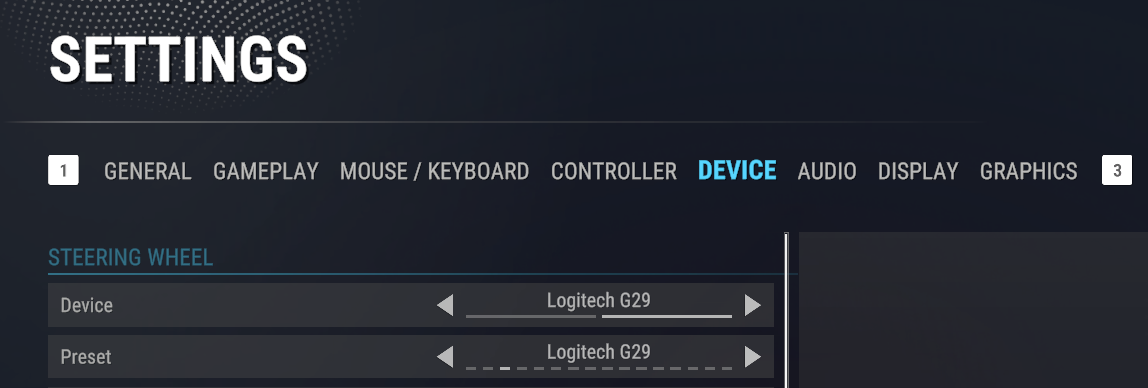
Para iniciar a configuração do Joystick ou do Volante, abra Configurações -> Dispositivo

Há três subseções disponíveis: Volante, Alavanca Direita e Alavanca Esquerda. Escolha uma e prossiga.
Volante
a. Escolha seu dispositivo conectado na seção Dispositivo
b. Em seguida, escolha uma predefinição cujo nome corresponda ao seu dispositivo. Isso associa botões a ícones de dica e os aplica às configurações de controle de acordo com o modelo do volante
Alavanca Esquerda e Direita
a. Escolha qual alavanca do seu Joystick você planeja configurar
b. Escolha seu dispositivo conectado na seção Dispositivo
c. Escolha uma predefinição cujo nome corresponda ao seu dispositivo. Isso associa botões a ícones de dica e os aplica às configurações de controle de acordo com o modelo do joystick. Problema conhecido: não escolha a predefinição “default”. No momento, a predefinição “default” pode não funcionar como esperado.
d. Escolha o comportamento esperado para a alavanca na seção Predefinição de Comportamento. Há várias predefinições de comportamento universais:
Controle do Dispositivo (1xStick) - a empunhadura tem 1 alavanca na parte superior
Controle do Dispositivo (2xStick) - a empunhadura tem 2 alavancas na parte superior
Controle do Dispositivo (NoTwist | 3xStick) - a empunhadura não possui rotação (twist) e tem 3 alavancas
Movimento - o joystick será usado para controlar o movimento do personagem e das máquinas
Essas predefinições configuram o comportamento básico relacionado ao joystick e o número esperado de alavancas na parte superior dele.
Se o seu dispositivo tiver botões adicionais, você pode mapeá-los para ações diferentes nas configurações de Associação de Teclas.
Essas etapas devem ser suficientes para configurar os dispositivos compatíveis. Se você quiser personalizar algumas configurações, vá para as seções Configurações de Eixos e Calibração do Dispositivo. Com essas configurações, você pode tentar configurar seu dispositivo manualmente.
Para a configuração rápida do seu joystick, recomendamos fazer nesta ordem:
a. Selecione seu Dispositivo nas configurações
b. Selecione uma Predefinição de Comportamento nas configurações
c. Configure os eixos do seu dispositivo em Configurações de Eixos (opcionalmente)
d. Configure o comportamento do seu dispositivo nas configurações de Calibração do Dispositivo (opcionalmente)
Configurações de Eixos
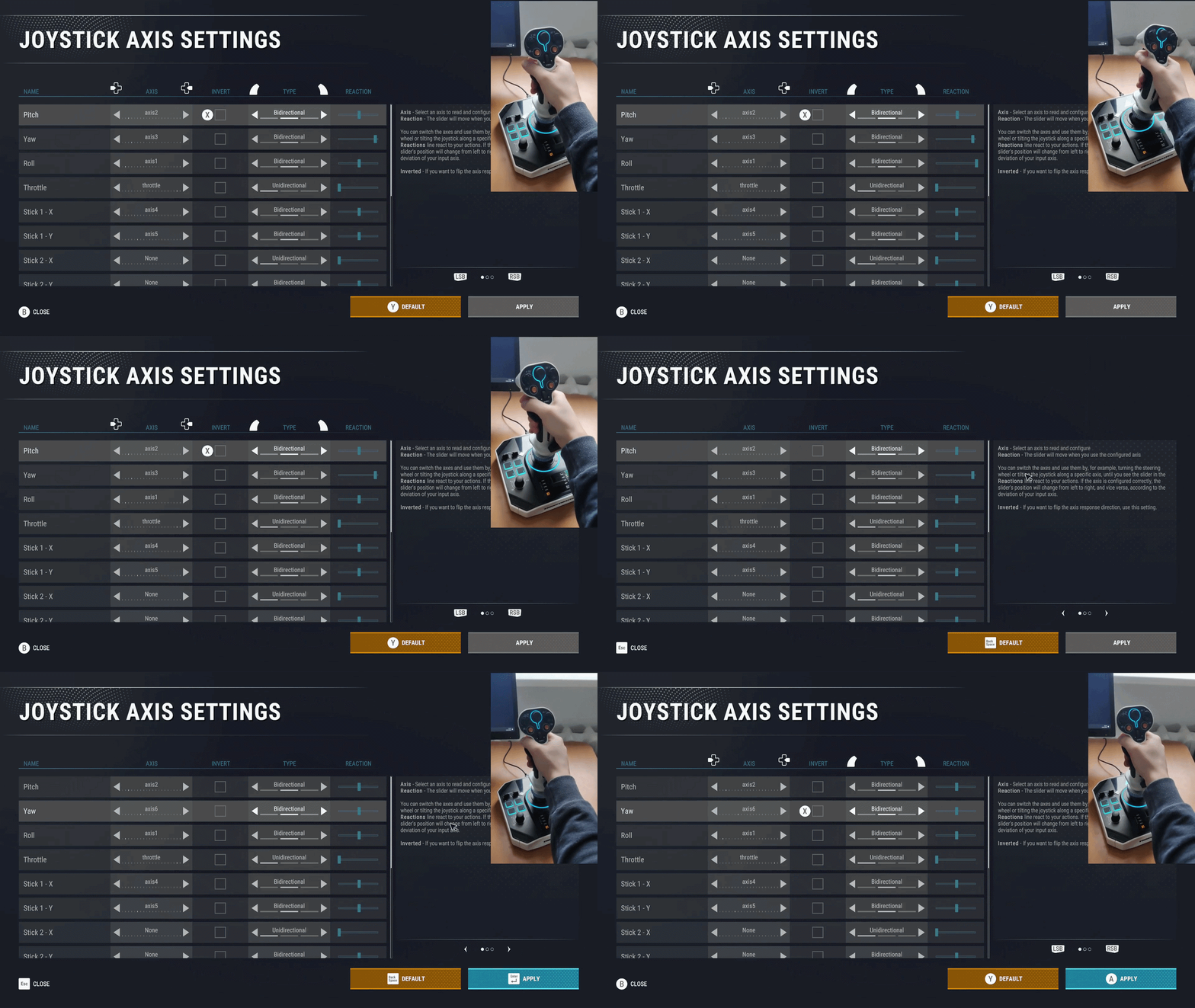
Nesta tela, você pode configurar Eixos e alterar seu comportamento. Ela mostra os valores sendo lidos do seu dispositivo e permite verificar se todos os eixos estão sendo lidos. Se algo não estiver certo, ajuste a leitura do eixo para o seu dispositivo específico.
Nesta etapa, você precisa “encontrar” exatamente a quais eixos analógicos o dispositivo responde. Isso é feito passando por eles um a um. Nem todas as alavancas na empunhadura são analógicas. Se ela faz um clique ao ser movida, significa que não é analógica; você não precisa configurá-la aqui e ela deve ser configurada na tela de Calibração do Dispositivo.
Mova e gire seu dispositivo para ver como os controles deslizantes respondem; algumas configurações podem já estar corretas por padrão, e você precisa identificar quais precisam ser alteradas.
Possíveis problemas e soluções:
Sem resposta - você precisa alterar o eixo deste campo até que ele responda ao movimento.
Resposta inesperada - você precisa alterar o tipo do eixo.
Configurações mais comuns para volantes:
Volante Direita/Esquerda
ou wheel (tipo - centralizado)
ou axis1 (tipo - bidirecional)
Acelerador - throttle / axis2 (tipo - unidirecional)
Freio - brake / axis3 (tipo - unidirecional)
Embreagem - clutch / axis4 (tipo - unidirecional)
Configurações mais comuns para joysticks:
Arfagem - axis2 (tipo - bidirecional)
Guinada - axis3 (tipo - bidirecional)
Rolagem - axis1 (tipo - bidirecional)
Alavanca 1 X (Esquerda/Direita) - axis4 (tipo - bidirecional)
Alavanca 1 Y (Cima/Baixo) - axis5 (tipo - bidirecional)
Tipos de Eixo:
Bidirecional (comum para alavancas): a posição padrão é centralizada e pode ser movida para frente/para trás ou para a esquerda/direita. A entrada de hardware varia de 0 a 1, com posição padrão de 0,5.
Centralizado (comum para volantes): se, quando definido como Bidirecional, a entrada atingir o máximo antes de você alcançar o limite do seu dispositivo de controle, tente selecionar este comportamento. A entrada de hardware varia de -1 a 1, com posição padrão de 0.
Unidirecional (pedais): a posição padrão fica em uma das extremidades (valor 0), enquanto a entrada aumenta até alcançar a outra extremidade da escala (valor 1). A entrada de hardware varia de 0 a 1, com posição padrão em 0.
Casos comuns:
Pedais
- Você acelera sem pressionar o pedal do acelerador: O pedal do acelerador pode estar invertido. Altere o valor de inversão.
- Se você pressionar o pedal do acelerador e o valor de resposta mudar do meio para a borda direita e, ao pressionar o pedal do freio, ele mudar do meio para a borda esquerda (ou vice-versa), seus pedais de acelerador e freio estão usando o mesmo eixo. Defina o tipo desse eixo como Bidirecional e, em seguida, use a tela de calibração para atualizar a calibração dos pedais.
Joystick
- Ao usar o eixo do acelerador como aceleração/reverso, defina o comportamento desse eixo como Bidirecional. Assim, você pode usar o deslocamento para frente/para trás a partir do centro para ajustar as entradas de aceleração e ré.
Calibração do Dispositivo
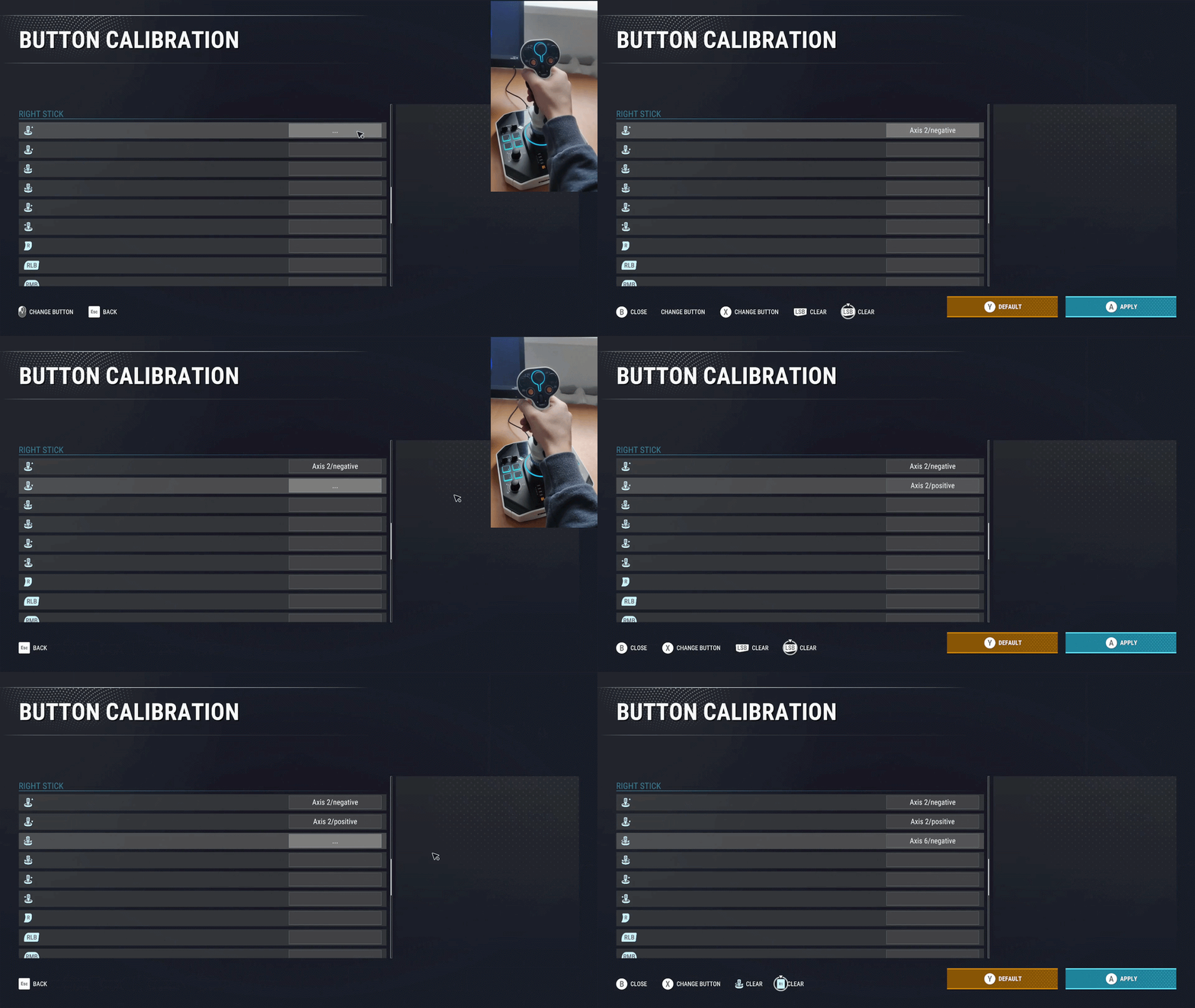
É uma tela obrigatória durante a configuração personalizada do seu dispositivo, pois os eixos configurados devem ser aplicados ao comportamento geral.
Esta tela faz duas coisas:
Ela vincula botões/entradas a ícones para exibir instruções na tela.
Ela atualiza as configurações de botões associadas ao comportamento selecionado. Assim, você atualiza as configurações de botões aqui, e o restante das configurações é ajustado automaticamente ao seu dispositivo específico.
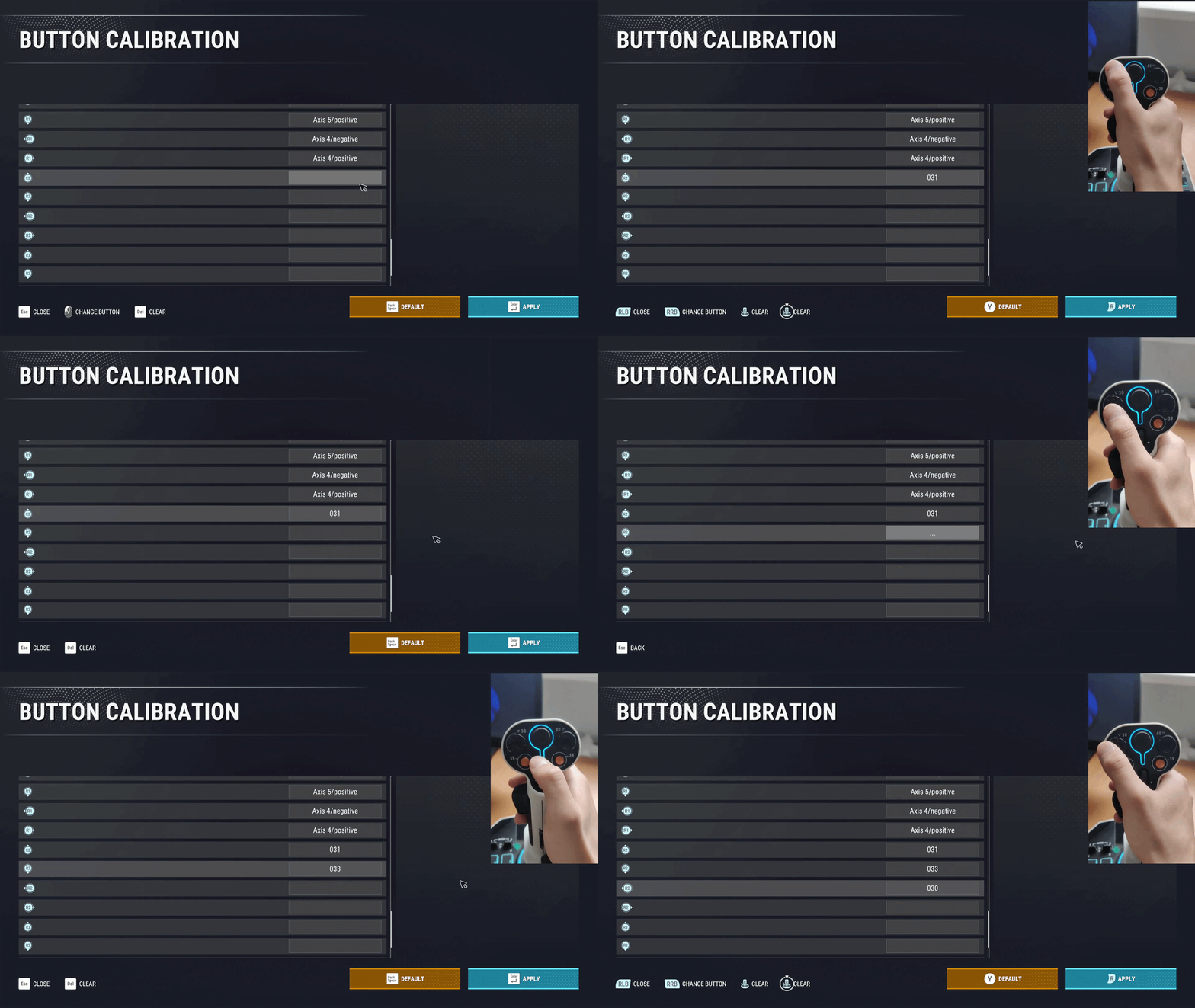
Nesta tela, você precisa vincular os botões e movimentos de eixo aos ícones correspondentes. Após atribuir e aplicar esses vínculos, seu dispositivo deve estar pronto para uso.
Algumas descrições de botões comuns do joystick:
RLB / LLB - Botão esquerdo no topo da empunhadura do joystick Direito/Esquerdo
RRB / LRB - Botão direito no topo da empunhadura do joystick Direito/Esquerdo
RMB / LMB - Botão do meio no topo da empunhadura do joystick Direito/Esquerdo
Associação de Teclas
Esta tela é para a configuração personalizada do seu dispositivo e seu comportamento para usuários avançados. Normalmente, você não precisa configurar nada aqui, e seu joystick já deve funcionar neste ponto.
Se necessário, você pode configurar botões adicionais nesta tela. Aqui estão aqueles aos quais recomendamos prestar atenção:
Personagem/Interagir
Personagem/Abrir/Fechar o tablet (para o modo livre)
Veículo/Ligar/Desligar Motor
Veículo/Tamanho do Distribuidor
Veículo/Modo Cabo
Veículo/Alternar para Suportes / Modo de Condução
Veículo/Centralizar Distribuidor
Veículo/Trocar visão
Veículo/Buzina
Veículo/Girar Assento
Além disso, antes de configurar o dispositivo, preste atenção em como os modificadores funcionam:
Modificador: deve ser mantido pressionado para que os botões de Ação associados funcionem. Se dois modificadores estiverem listados (1, 2), ambos devem ser mantidos pressionados ao mesmo tempo
Modificador OU: Um dos modificadores deve ser mantido pressionado para que os botões de Ação associados funcionem.
Bloquear: enquanto estiver pressionado, os botões de Ação associados NÃO funcionarão.
Se um Modificador estiver sem atribuição (limpo), ele é considerado pressionado (a condição é considerada atendida).
Além disso, há alguns exemplos de configurações de botões e seus efeitos:
Grupo “Rotação do Dispositivo” (Para Longe/Para Perto):
- Modificador: B5 (Botão 005)
- Bloquear: B4 (Botão 004)
- Para Longe: Dpad Cima
- Para Perto: Dpad Baixo
Isso pode ser abreviado para:
B5 + Dpad Cima/Baixo (-B4)
Configurações do grupo “Elevação do Dispositivo” (Cima/Baixo):
- Bloquear 1: B5 (Botão 005)
- Bloquear 2: B4 (Botão 004)
- Cima: Dpad Cima
- Baixo: Dpad Baixo
Isso pode ser abreviado para:
Dpad Cima/Baixo (-B5, -B4)

Ambos os grupos usam o Dpad Cima, mas com condições adicionais diferentes:
Grupo de Elevação: Dpad Cima/Baixo (-B5, -B4)
Grupo de Rotação: B5 + Dpad Cima/Baixo (-B4)
Quando o Dpad Cima é pressionado, o seguinte pode acontecer:
Se você não segurar B5, o dispositivo se move para cima (o bloqueio não está pressionado para elevação, o modificador não está pressionado para rotação)
Se você segurar B5, o dispositivo gira (o bloqueio está pressionado para elevação, o modificador está pressionado para rotação)
Se você segurar B4, o dispositivo não se moverá nem girará (o bloqueio está pressionado tanto para elevação quanto para rotação)
O grupo “Centralização do Dispositivo”:
Modificador 1 OU: B5
Modificador 2 OU: B4
Ação: B9
Isso pode ser abreviado para:
B5/B4 + B9

Para centralizar o dispositivo pressionando B9, você também deve manter pressionado B5, ou B4, ou ambos os botões simultaneamente.
Solução de Problemas
Se seus dispositivos não estiverem sendo detectados, tente verificar a integridade dos arquivos do jogo.
Se você estiver usando um hub USB e seu dispositivo não estiver funcionando, tente conectar o dispositivo diretamente ao seu PC, sem o hub USB
Problema conhecido: não escolha a predefinição “default”. No momento, a predefinição “default” pode não funcionar como esperado.
Certifique-se de que está usando os drivers mais recentes para o seu dispositivo. Se existir algum software especial para o seu dispositivo, como Moza Pit House ou Logitech G HUB, verifique se ele está instalado e em execução.