Opis ustawień
Gra ma gotowe ustawienia (presety) dla następujących modeli:
Kierownice:
Logitech G29
Logitech G920
Logitech G923 PS
Logitech G923 XBOX
Logitech G25 Racing Wheel
Thrustmaster Ferrari 458 Spider
Thrustmaster T150
Thrustmaster T300RS
Thrustmaster T-GT
Thrustmaster TMX
Thrustmaster T500RS Racing Wheel
Thrustmaster TX Racing Wheel Ferrari 458 Italia Edition
Thrustmaster T248
Thrustmaster T80 Ferrari 488
Hori Force Feedback Racing Wheel DLX
Joysticki:
Logitech Extreme 3D Pro
Thrustmaster SimTask FarmStick
Thrustmaster T16000 M
Thrustmaster SOL-R 1 Flightstick
Virpil VPC CDT-Aeromax R Flightstick
Logitech X52 Professional
Logitech X56
Thrustmaster Warthog
Moza MH16 AS002
Podstawowa konfiguracja
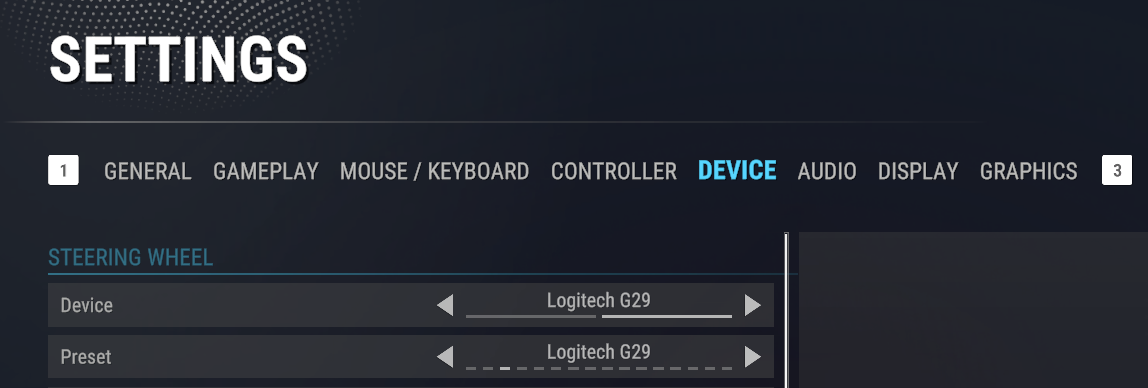
Aby rozpocząć konfigurację joysticka lub kierownicy, otwórz Ustawienia -> Urządzenie

Dostępne są trzy podsekcje: Kierownica, Prawy drążek i Lewy drążek. Wybierz jedną i kontynuuj.
Kierownica
a. Wybierz podłączone urządzenie w sekcji Urządzenie
b. Następnie wybierz preset, którego nazwa odpowiada Twojemu urządzeniu. Przypisuje on przyciski do ikon podpowiedzi i stosuje je do ustawień sterowania zgodnie z modelem kierownicy
Lewy i prawy drążek
a. Wybierz, który drążek joysticka chcesz skonfigurować
b. Wybierz podłączone urządzenie w sekcji Urządzenie
c. Wybierz preset, którego nazwa odpowiada Twojemu urządzeniu. Przypisuje on przyciski do ikon podpowiedzi i stosuje je do ustawień sterowania zgodnie z modelem joysticka. Znany problem: nie wybieraj presetu „default”. Obecnie preset „default” może nie działać zgodnie z oczekiwaniami.
d. Wybierz oczekiwane zachowanie drążka w sekcji Preset zachowania. Dostępnych jest kilka uniwersalnych presetów zachowania:
Sterowanie urządzeniem (1xStick) - chwyt ma 1 drążek na górze
Sterowanie urządzeniem (2xStick) - chwyt ma 2 drążki na górze
Sterowanie urządzeniem (NoTwist | 3xStick) - chwyt nie ma skrętu i ma 3 drążki
Ruch - joystick będzie używany do sterowania ruchem postaci i maszyn
Te presety konfigurują podstawowe zachowanie związane z joystickiem oraz oczekiwaną liczbę drążków na jego szczycie.
Jeśli Twoje urządzenie ma dodatkowe przyciski, możesz przypisać je do różnych akcji w ustawieniach Przypisywania klawiszy.
Te kroki powinny wystarczyć do skonfigurowania obsługiwanych urządzeń. Jeśli chcesz dostosować niektóre ustawienia, przejdź do sekcji Ustawienia osi i Kalibracja urządzenia. Dzięki tym ustawieniom możesz spróbować ręcznie skonfigurować swoje urządzenie.
Dla szybkiej konfiguracji joysticka zalecamy wykonać to w następującej kolejności:
a. Wybierz swoje Urządzenie w ustawieniach
b. Wybierz Preset zachowania w ustawieniach
c. Skonfiguruj osie urządzenia w Ustawieniach osi (opcjonalnie)
d. Skonfiguruj zachowanie urządzenia w ustawieniach Kalibracji urządzenia (opcjonalnie)
Ustawienia osi
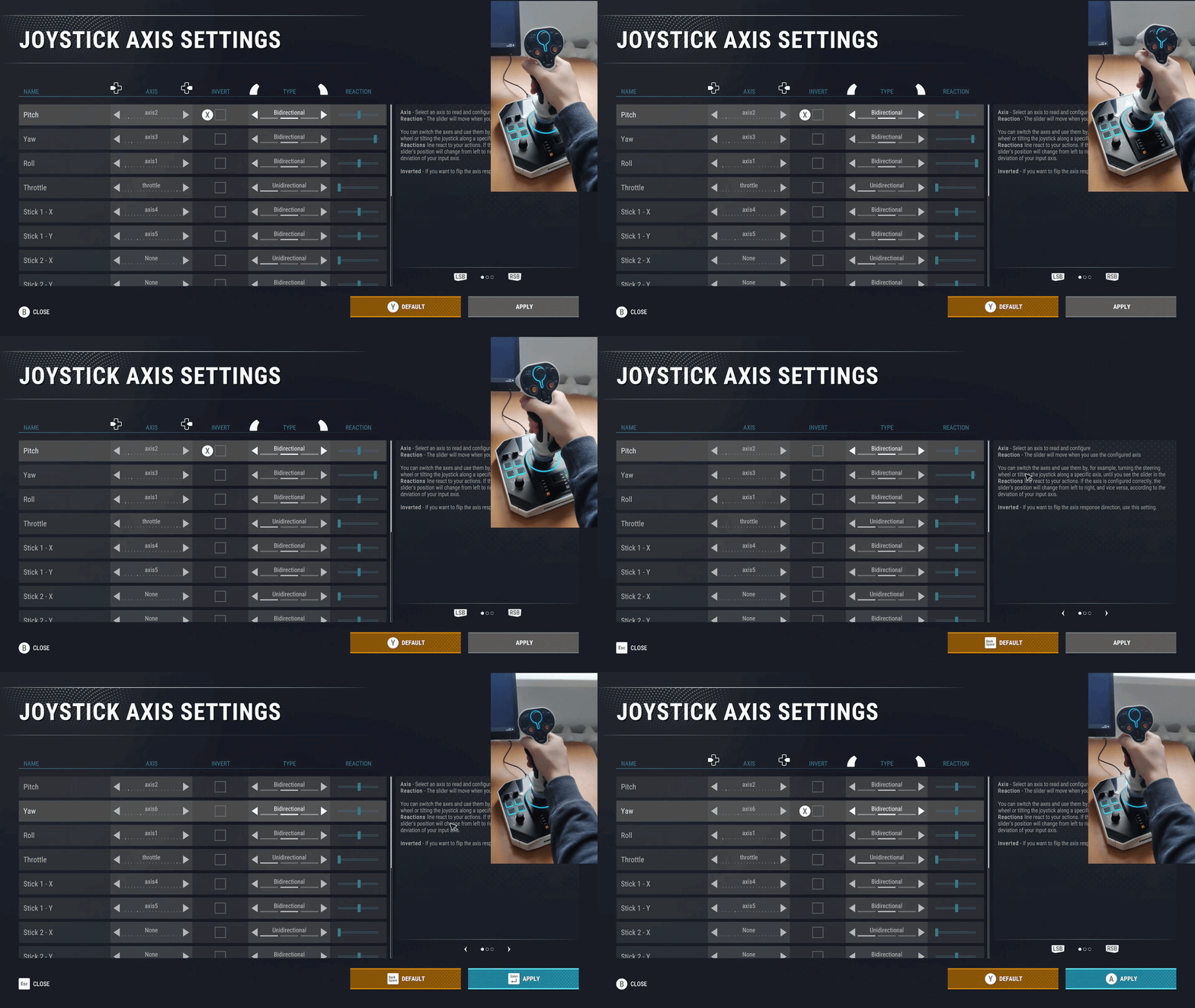
Na tym ekranie możesz skonfigurować osie i zmienić ich zachowanie. Pokazuje on wartości odczytywane z urządzenia i pozwala sprawdzić, czy wszystkie osie są odczytywane. Jeśli coś jest nie tak, dostosuj odczyt osi dla swojego konkretnego urządzenia.
Na tym etapie musisz „znaleźć”, na które dokładnie analogowe osie reaguje urządzenie. Odbywa się to poprzez sprawdzanie ich po kolei. Nie wszystkie drążki na chwycie są analogowe. Jeśli podczas poruszania „klikają”, oznacza to, że nie są analogowe — nie trzeba ich tutaj konfigurować i należy je ustawić na ekranie Kalibracja urządzenia.
Poruszaj i obracaj urządzeniem, aby zobaczyć, jak reagują suwaki; niektóre ustawienia mogą być już domyślnie poprawne i musisz określić, które wymagają zmiany.
Możliwe problemy i rozwiązania:
Brak reakcji - musisz zmienić oś dla tego pola, aż zareaguje na ruch.
Nieoczekiwana reakcja - musisz zmienić typ osi.
Najczęściej używane ustawienia dla kierownic:
Kierownica Prawo/Lewo
lub wheel (typ - wycentrowany)
lub axis1 (typ - dwukierunkowy)
Gaz - throttle / axis2 (typ - jednokierunkowy)
Hamulec - brake / axis3 (typ - jednokierunkowy)
Sprzęgło - clutch / axis4 (typ - jednokierunkowy)
Najczęściej używane ustawienia dla joysticków:
Pochylenie - axis2 (typ - dwukierunkowy)
Odchylenie - axis3 (typ - dwukierunkowy)
Przechylenie - axis1 (typ - dwukierunkowy)
Drążek 1 X (Lewo/Prawo) - axis4 (typ - dwukierunkowy)
Drążek 1 Y (Góra/Dół) - axis5 (typ - dwukierunkowy)
Typy osi:
Dwukierunkowy (powszechny dla drążków): pozycja domyślna jest wycentrowana i można poruszać do przodu/tyłu lub w lewo/prawo. Wejście sprzętowe mieści się w zakresie od 0 do 1, a pozycja domyślna to 0,5.
Wycentrowany (powszechny dla kierownic): jeśli przy ustawieniu na Dwukierunkowy odczyt osiąga maksimum zanim osiągniesz fizyczny limit urządzenia sterującego, spróbuj wybrać to zachowanie. Wejście sprzętowe mieści się w zakresie od -1 do 1, a pozycja domyślna to 0.
Jednokierunkowy (pedały): pozycja domyślna znajduje się na jednym końcu (wartość 0), a wejście rośnie, aż osiągnie drugi koniec skali (wartość 1). Wejście sprzętowe mieści się w zakresie od 0 do 1, a pozycja domyślna to 0.
Typowe przypadki:
Pedały
- Przyspieszasz bez wciskania pedału gazu: pedał gazu może być odwrócony. Zmień wartość inwersji.
- Jeśli po wciśnięciu pedału gazu wartość reakcji zmienia się od środka do prawej krawędzi, a po wciśnięciu pedału hamulca zmienia się od środka do lewej krawędzi (lub odwrotnie), oznacza to, że pedały gazu i hamulca korzystają z tej samej osi. Ustaw typ tej osi na Dwukierunkowy, a następnie użyj ekranu kalibracji, aby zaktualizować kalibrację pedałów.
Joystick
- Gdy używasz osi przepustnicy jako gaz/hamulec wsteczny, ustaw zachowanie tej osi na Dwukierunkowy. Dzięki temu możesz używać odchylenia od środka do przodu/tyłu, aby regulować wejście gazu i wstecznego.
Kalibracja urządzenia
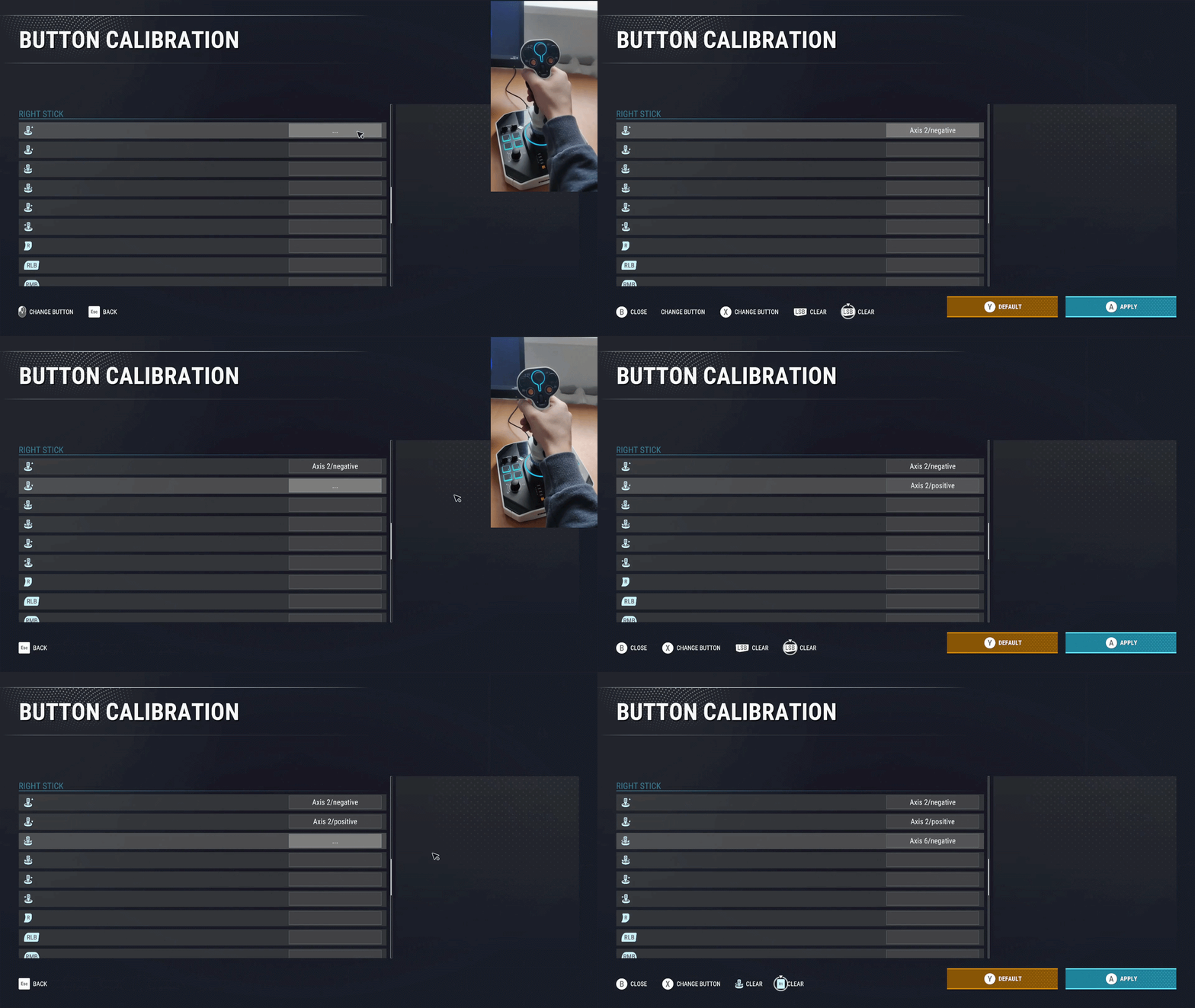
To obowiązkowy ekran podczas niestandardowej konfiguracji urządzenia, ponieważ skonfigurowane osie muszą zostać zastosowane do ogólnego zachowania.
Ten ekran robi dwie rzeczy:
Wiąże przyciski/wejścia z ikonami, aby wyświetlać podpowiedzi na ekranie.
Aktualizuje ustawienia przycisków powiązane z wybranym zachowaniem. Dzięki temu aktualizujesz ustawienia przycisków tutaj, a reszta ustawień jest automatycznie dostosowywana do Twojego konkretnego urządzenia.
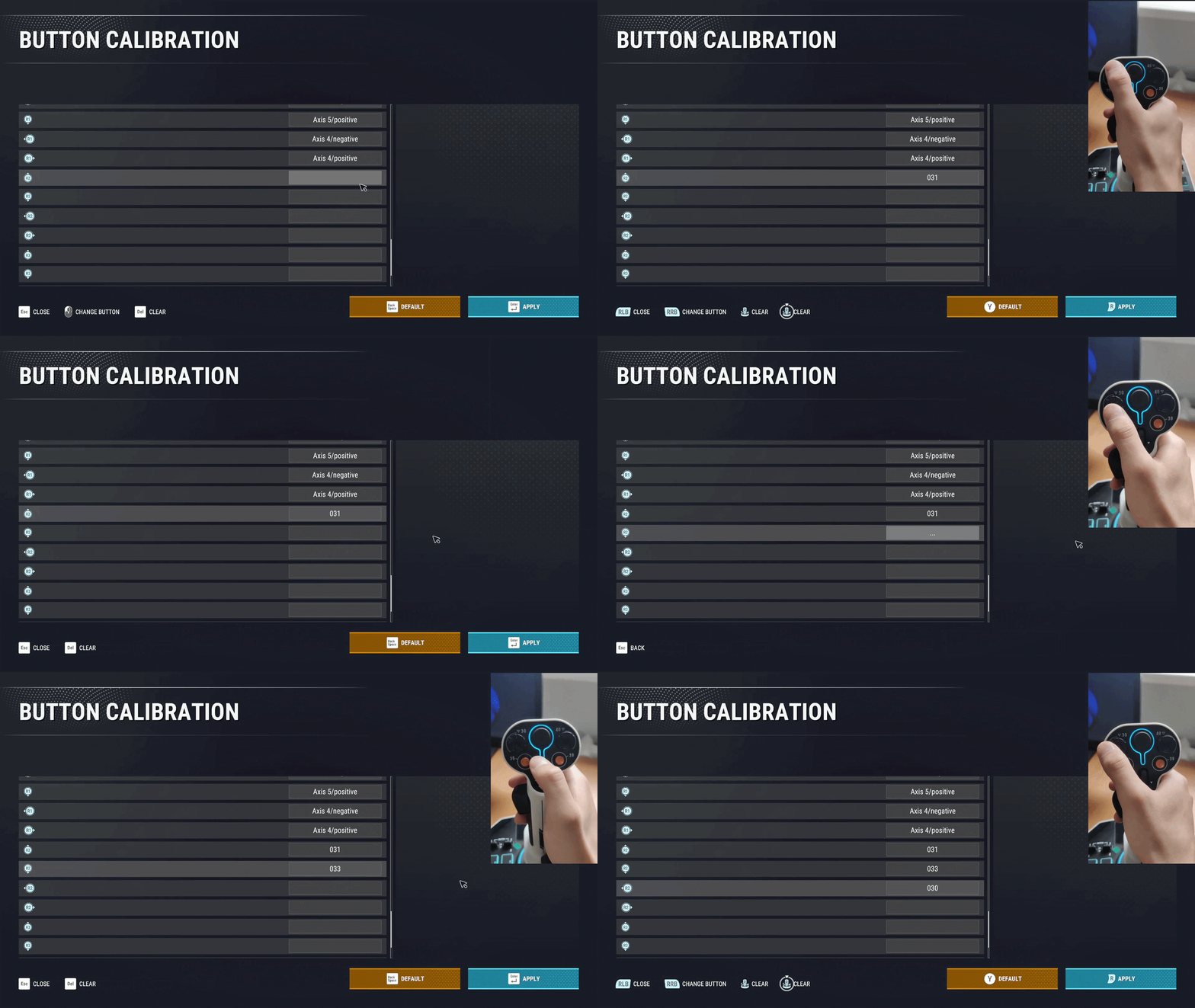
Na tym ekranie musisz powiązać przyciski i ruchy osi z odpowiadającymi im ikonami. Po przypisaniu i zastosowaniu tych powiązań Twoje urządzenie powinno być gotowe do użycia.
Opisy niektórych typowych przycisków joysticka:
RLB / LLB - Lewy przycisk na szczycie prawego/lewego chwytu joysticka
RRB / LRB - Prawy przycisk na szczycie prawego/lewego chwytu joysticka
RMB / LMB - Środkowy przycisk na szczycie prawego/lewego chwytu joysticka
Przypisywanie klawiszy
Ten ekran służy do niestandardowej konfiguracji urządzenia i jego zachowania dla zaawansowanych użytkowników. Zwykle nie musisz tutaj nic ustawiać i w tym momencie joystick powinien już działać.
W razie potrzeby możesz skonfigurować dodatkowe przyciski na tym ekranie. Oto te, na które polecamy zwrócić uwagę:
Postać/Interakcja
Postać/Otwórz/Zamknij tablet (dla trybu swobodnego)
Pojazd/Uruchom/Zatrzymaj silnik
Pojazd/Rozmiar spreadera
Pojazd/Tryb kablowy
Pojazd/Przełącz na tryb podpór/jazdy
Pojazd/Wycentruj spreader
Pojazd/Zmień widok
Pojazd/Klakson
Pojazd/Obróć siedzenie
Dodatkowo, przed konfiguracją urządzenia, zwróć uwagę na sposób działania modyfikatorów:
Modyfikator: musi być przytrzymany, aby powiązane przyciski Akcji działały. Jeśli podano dwa modyfikatory (1, 2), oba muszą być przytrzymane jednocześnie
Modyfikator LUB: Jeden z modyfikatorów musi być przytrzymany, aby powiązane przyciski Akcji działały.
Blokada: podczas przytrzymania powiązane przyciski Akcji NIE będą działać.
Jeśli modyfikator jest nieprzypisany (wyczyszczony), uważa się go za przytrzymany (warunek jest uznany za spełniony).
Poniżej przykładowe ustawienia przycisków i ich efekty:
"Grupa „Rotacja urządzenia” (Od siebie/Do siebie):
- Modyfikator: B5 (Przycisk 005)
- Blokada: B4 (Przycisk 004)
- Od siebie: Dpad Up
- Do siebie: Dpad Down
Można to skrócić do:
B5 + Dpad Up/Down (-B4)
"Ustawienia grupy „Podnoszenie urządzenia” (Góra/Dół):
- Blokada 1: B5 (Przycisk 005)
- Blokada 2: B4 (Przycisk 004)
- Góra: Dpad Up
- Dół: Dpad Down
Można to skrócić do:
Dpad Up/Down (-B5, -B4)

Obie grupy używają Dpad Up, ale z różnymi warunkami dodatkowymi:
Grupa podnoszenia: Dpad Up/Down (-B5, -B4)
Grupa rotacji: B5 + Dpad Up/Down (-B4)
Po naciśnięciu Dpad Up może się zdarzyć:
Jeśli nie trzymasz B5, urządzenie podnosi się (blokada nie jest trzymana dla podnoszenia, modyfikator nie jest wciśnięty dla rotacji)
Jeśli trzymasz B5, urządzenie się obraca (blokada jest trzymana dla podnoszenia, modyfikator jest trzymany dla rotacji)
Jeśli trzymasz B4, urządzenie nie będzie się poruszać ani obracać (blokada jest trzymana zarówno dla podnoszenia, jak i rotacji)
Grupa „Centrowanie urządzenia”:
Modyfikator 1 LUB: B5
Modyfikator 2 LUB: B4
Akcja: B9
Można to skrócić do:
B5/B4 + B9

Aby wycentrować urządzenie naciskając B9, musisz dodatkowo przytrzymać B5 lub B4, albo oba przyciski jednocześnie.
Rozwiązywanie problemów
Jeśli Twoje urządzenia nie są wykrywane, spróbuj zweryfikować integralność plików gry.
Jeśli używasz koncentratora USB i urządzenie nie działa, spróbuj podłączyć je bezpośrednio do komputera, bez koncentratora USB
Znany problem: nie wybieraj presetu „default”. Obecnie preset „default” może nie działać zgodnie z oczekiwaniami.
Upewnij się, że używasz najnowszych sterowników do swojego urządzenia. Jeśli dla Twojego urządzenia istnieje specjalne oprogramowanie, takie jak Moza Pit House lub Logitech G HUB, upewnij się, że jest zainstalowane i uruchomione.