Descrizione delle impostazioni
Il gioco dispone di preset per i seguenti modelli:
Volanti:
Logitech G29
Logitech G920
Logitech G923 PS
Logitech G923 XBOX
Logitech G25 Racing Wheel
Thrustmaster Ferrari 458 Spider
Thrustmaster T150
Thrustmaster T300RS
Thrustmaster T-GT
Thrustmaster TMX
Thrustmaster T500RS Racing Wheel
Thrustmaster TX Racing Wheel Ferrari 458 Italia Edition
Thrustmaster T248
Thrustmaster T80 Ferrari 488
Hori Force Feedback Racing Wheel DLX
Joystick:
Logitech Extreme 3D Pro
Thrustmaster SimTask FarmStick
Thrustmaster T16000 M
Thrustmaster SOL-R 1 Flightstick
Virpil VPC CDT-Aeromax R Flightstick
Logitech X52 Professional
Logitech X56
Thrustmaster Warthog
Moza MH16 AS002
Configurazione di base
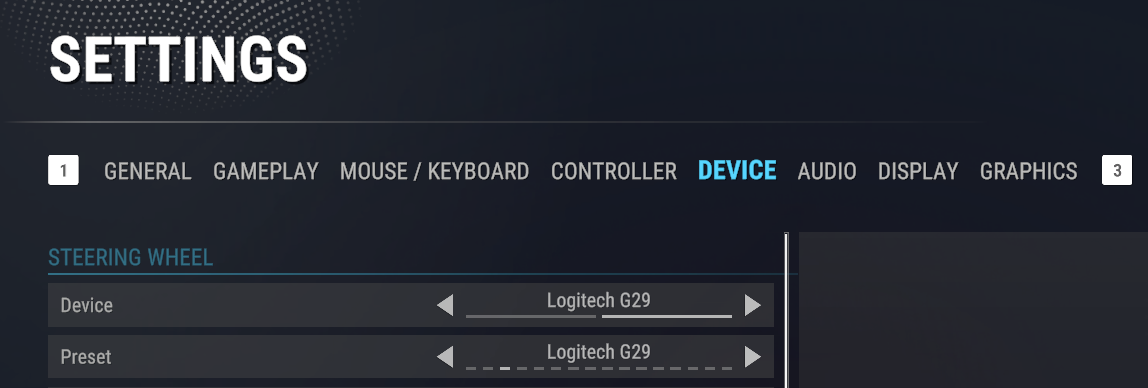
Per avviare la configurazione del Joystick o del Volante, apri Impostazioni -> Dispositivo

Sono disponibili tre sottosezioni: Volante, Levetta destra e Levetta sinistra. Scegline una e procedi.
Volante
a. Scegli il dispositivo collegato nella sezione Dispositivo
b. Quindi scegli un preset il cui nome corrisponda al tuo dispositivo. Associa i pulsanti alle icone suggerite e li applica alle impostazioni di controllo in base al modello di volante
Levette destra e sinistra
a. Scegli quale levetta del tuo Joystick intendi configurare
b. Scegli il dispositivo collegato nella sezione Dispositivo
c. Scegli un preset il cui nome corrisponda al tuo dispositivo. Associa i pulsanti alle icone di suggerimento e li applica alle impostazioni di controllo in base al modello di joystick. Problema noto: non scegliere il preset “default”. Al momento, il preset “default” potrebbe non funzionare come previsto.
d. Scegli il comportamento previsto per la levetta nella sezione Preset di comportamento. Sono disponibili diversi preset di comportamento universali:
Controllo dispositivo (1xStick) - l'impugnatura ha 1 levetta sopra
Controllo dispositivo (2xStick) - l'impugnatura ha 2 levette sopra
Controllo dispositivo (NoTwist | 3xStick) - l'impugnatura non ha la rotazione (twist) e ha 3 levette
Movimento - il joystick verrà utilizzato per controllare il movimento del personaggio e dei macchinari
Questi preset configurano il comportamento di base relativo al joystick e il numero previsto di levette sull'impugnatura.
Se il tuo dispositivo ha pulsanti aggiuntivi, puoi associarli a diverse azioni nelle impostazioni di Assegnazione tasti.
Questi passaggi dovrebbero essere sufficienti per configurare i dispositivi supportati. Se desideri personalizzare alcune impostazioni, vai alle sezioni Impostazioni degli assi e Calibrazione del dispositivo. Con queste impostazioni, puoi provare a configurare manualmente il tuo dispositivo.
Per una configurazione rapida del tuo joystick, ti consigliamo di seguire questo ordine:
a. Seleziona il tuo Dispositivo nelle impostazioni
b. Seleziona un Preset di comportamento nelle impostazioni
c. Configura gli assi del tuo dispositivo nelle Impostazioni degli assi (facoltativo)
d. Configura il comportamento del dispositivo tramite le impostazioni di Calibrazione del dispositivo (facoltativo)
Impostazioni degli assi
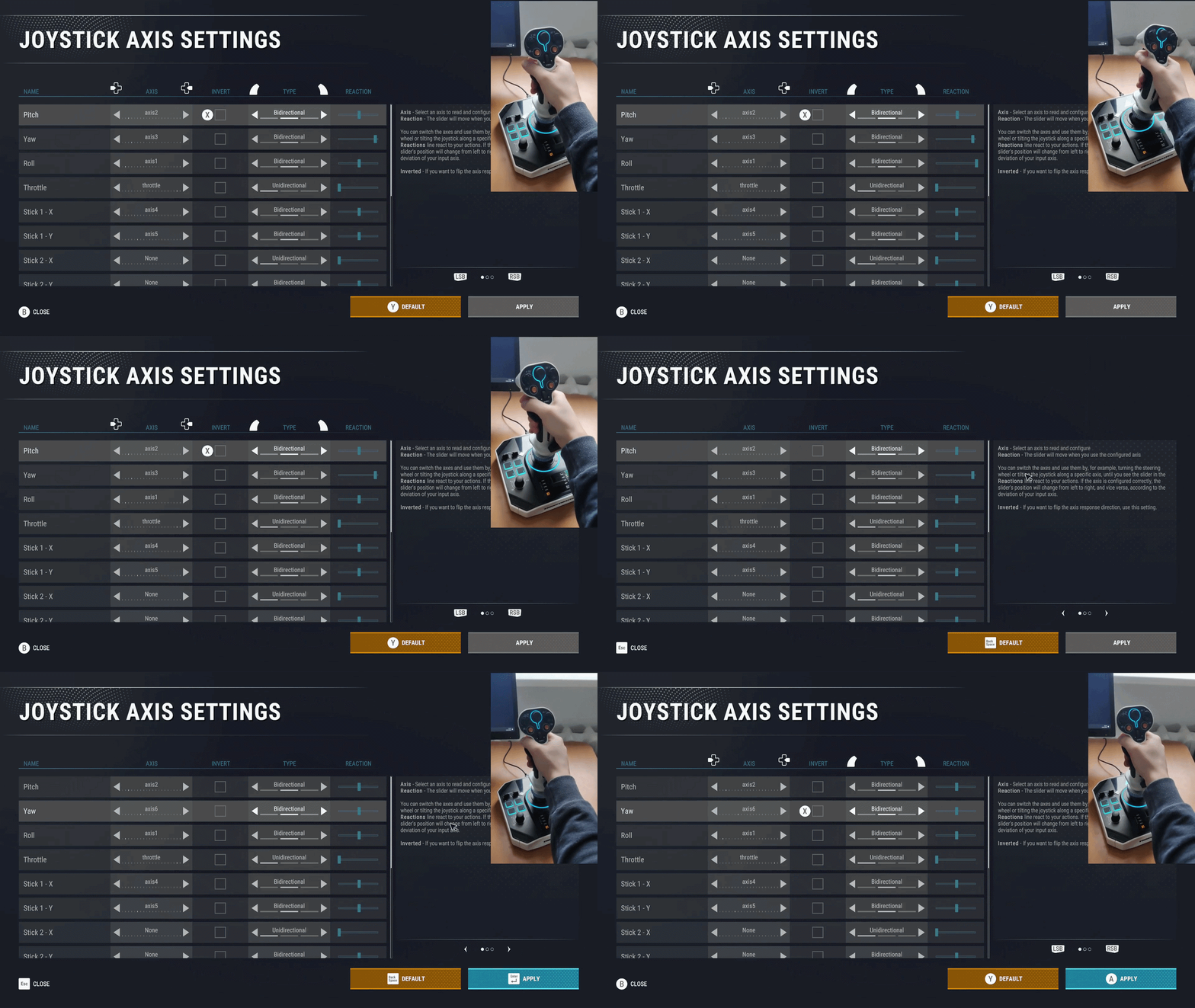
In questa schermata puoi configurare gli assi e modificarne il comportamento. Mostra i valori letti dal tuo dispositivo e ti consente di verificare se tutti gli assi vengono letti. Se qualcosa non è corretto, regola la lettura degli assi per il tuo dispositivo specifico.
In questa fase devi “trovare” esattamente a quali assi analogici risponde il dispositivo. Ciò si fa esaminandoli uno per uno. Non tutte le levette sull'impugnatura sono analogiche. Se fa clic quando viene spostata, significa che non è analogica: non è necessario configurarla qui e va configurata nella schermata Calibrazione del dispositivo.
Muovi e ruota il tuo dispositivo per vedere come rispondono i cursori; alcune impostazioni potrebbero già essere corrette per impostazione predefinita e devi identificare quali necessitano di modifica.
Possibili problemi e soluzioni:
Nessuna risposta - devi cambiare l'asse per questo campo finché non risponde al movimento.
Risposta inattesa - devi cambiare il tipo di asse.
Impostazioni più comuni per i volanti:
Volante Destra/Sinistra
oppure wheel (tipo - centrato)
oppure axis1 (tipo - bidirezionale)
Acceleratore - throttle / axis2 (tipo - unidirezionale)
Freno - brake / axis3 (tipo - unidirezionale)
Frizione - clutch / axis4 (tipo - unidirezionale)
Impostazioni più comuni per i joystick:
Beccheggio - axis2 (tipo - bidirezionale)
Imbardata - axis3 (tipo - bidirezionale)
Rollio - axis1 (tipo - bidirezionale)
Levetta 1 X (Sinistra/Destra) - axis4 (tipo - bidirezionale)
Levetta 1 Y (Su/Giù) - axis5 (tipo - bidirezionale)
Tipi di asse:
Bidirezionale (comune per le levette): la posizione predefinita è centrata e può essere spostata avanti/indietro o sinistra/destra. L'input hardware va da 0 a 1, con posizione predefinita 0,5.
Centrato (comune per i volanti): se, quando è impostato su Bidirezionale, l'input raggiunge il massimo prima di arrivare al limite del dispositivo di controllo, prova a selezionare questo comportamento. L'input hardware va da -1 a 1, con posizione predefinita 0.
Unidirezionale (pedali): la posizione predefinita è a un'estremità (valore 0), mentre l'input aumenta fino a raggiungere l'altra estremità della scala (valore 1). L'input hardware va da 0 a 1, con posizione predefinita 0.
Casi comuni:
Pedali
- L'accelerazione avanza senza premere il pedale del gas: il pedale del gas potrebbe essere invertito. Modifica il valore di inversione.
- Se premi il pedale del gas e il valore di risposta cambia dal centro al bordo destro e quando premi il pedale del freno cambia dal centro al bordo sinistro (o viceversa), i pedali di gas e freno stanno usando lo stesso asse. Imposta il tipo di questo asse su Bidirezionale, quindi usa la schermata di calibrazione per aggiornare la calibrazione dei pedali.
Joystick
- Quando usi l'asse dell'acceleratore come acceleratore/retromarcia, imposta il comportamento di questo asse su Bidirezionale. In questo modo puoi usare lo spostamento avanti/indietro dal centro per regolare gli input di accelerazione e retromarcia.
Calibrazione del dispositivo
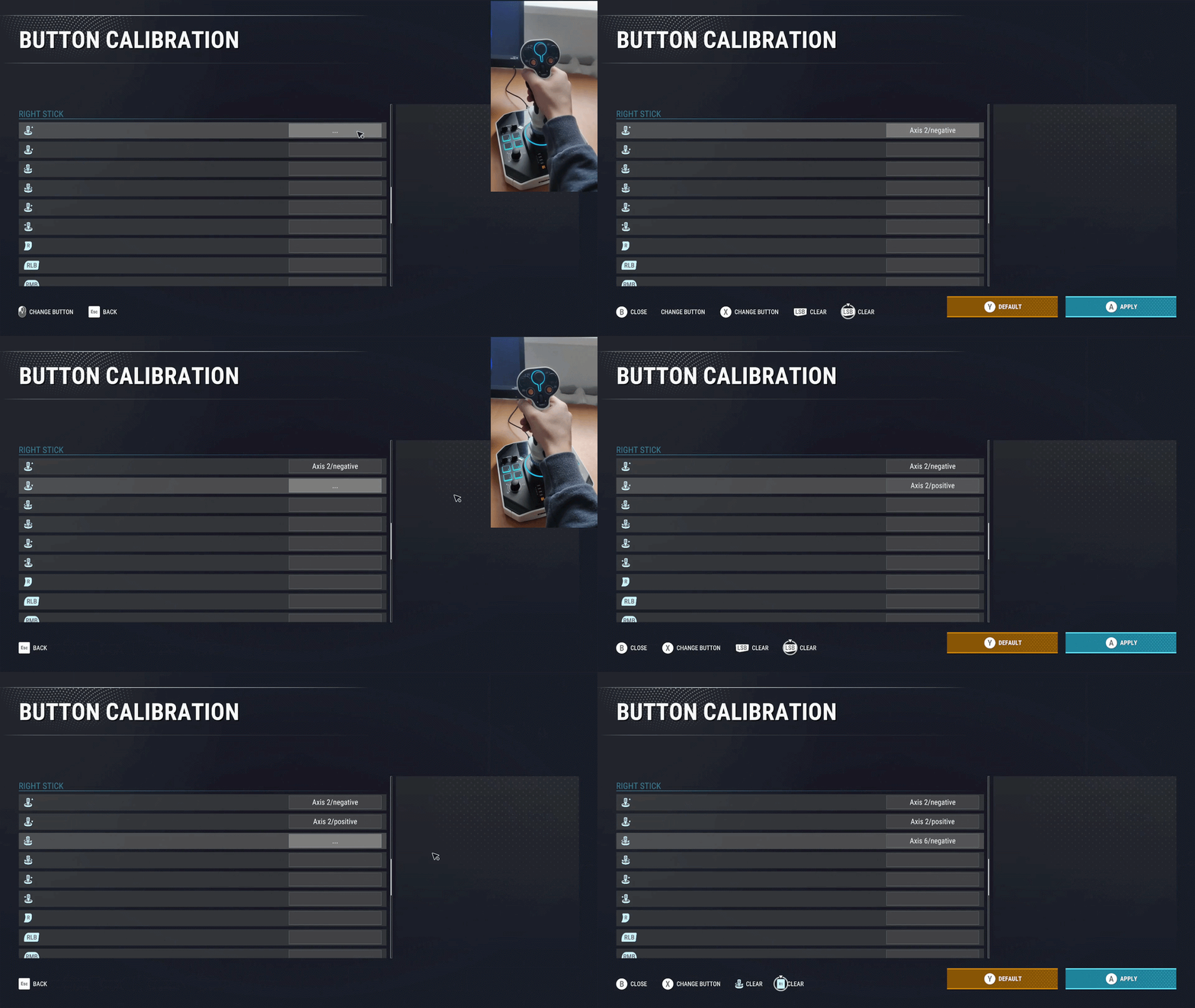
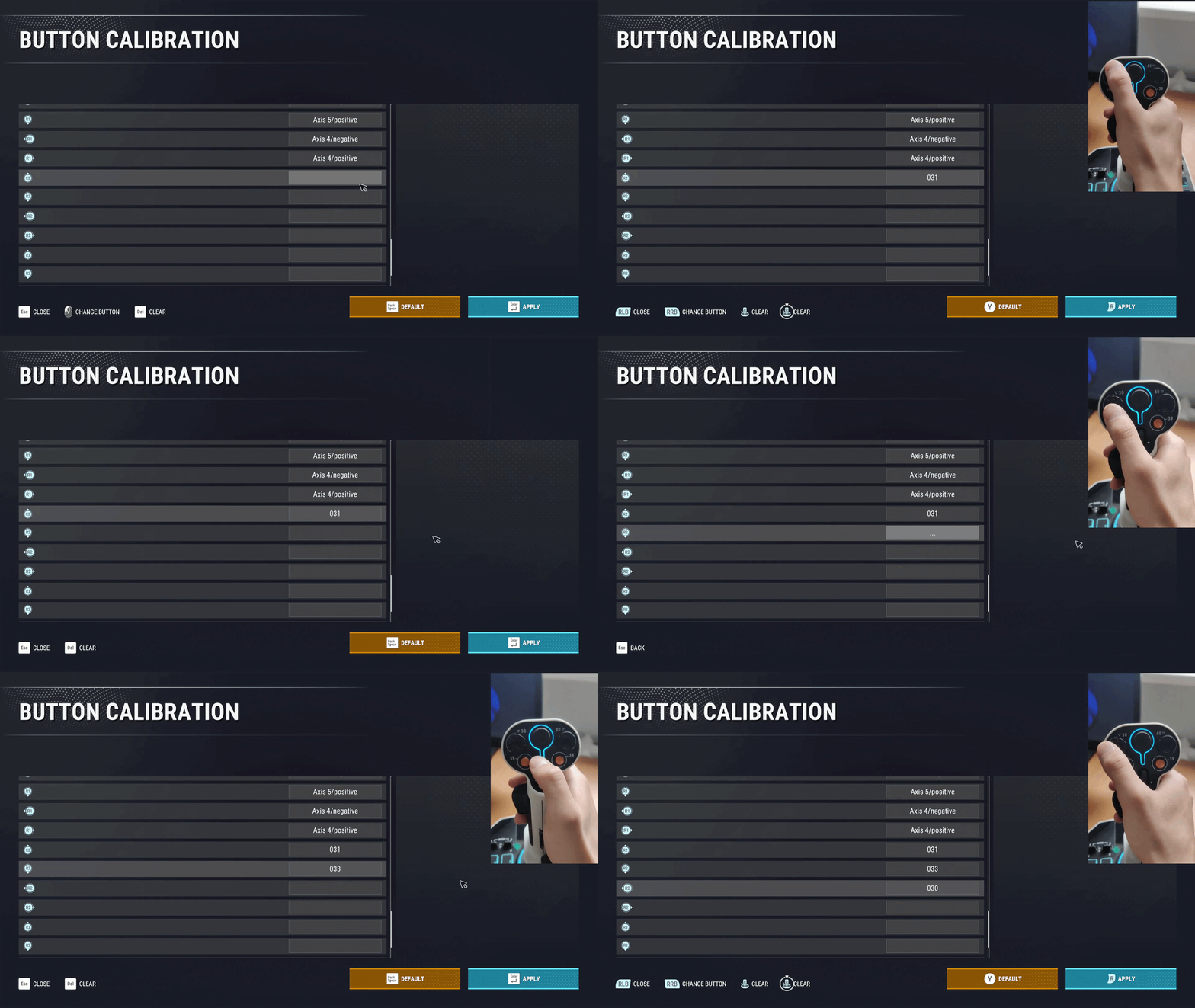
È una schermata obbligatoria durante la configurazione personalizzata del dispositivo perché gli assi configurati devono essere applicati al comportamento generale.
Questa schermata fa due cose:
Collega pulsanti/input alle icone per mostrare i suggerimenti su schermo.
Aggiorna le impostazioni dei pulsanti associate al comportamento selezionato. In questo modo aggiorni qui le impostazioni dei pulsanti e il resto delle impostazioni viene regolato automaticamente sul tuo dispositivo specifico.
In questa schermata devi associare i pulsanti e i movimenti degli assi alle icone corrispondenti. Dopo aver assegnato e applicato queste associazioni, il tuo dispositivo dovrebbe essere pronto all'uso.
Alcune descrizioni dei pulsanti comuni del joystick:
RLB / LLB - Pulsante sinistro in cima all'impugnatura della levetta destra/sinistra
RRB / LRB - Pulsante destro in cima all'impugnatura della levetta destra/sinistra
RMB / LMB - Pulsante centrale in cima all'impugnatura della levetta destra/sinistra
Assegnazione tasti
Questa schermata è dedicata alla configurazione personalizzata del dispositivo e del suo comportamento per utenti avanzati. Di solito non è necessario impostare nulla qui e a questo punto il joystick dovrebbe funzionare.
Se necessario, in questa schermata puoi configurare pulsanti aggiuntivi. Ecco quelli a cui consigliamo di prestare attenzione:
Personaggio/Interagisci
Personaggio/Apri/Chiudi il tablet (per la modalità libera)
Veicolo/Avvia/Arresta motore
Veicolo/Dimensione Spreader
Veicolo/Modalità cavo
Veicolo/Passa a modalità Supporti / Guida
Veicolo/Centra Spreader
Veicolo/Cambia visuale
Veicolo/Clacson
Veicolo/Ruota sedile
Inoltre, prima di configurare il dispositivo, fai attenzione a come funzionano i modificatori:
Modificatore: deve essere tenuto premuto affinché i pulsanti Azione associati funzionino. Se sono elencati due modificatori (1, 2), entrambi devono essere tenuti premuti contemporaneamente
Modificatore OR: uno dei modificatori deve essere tenuto premuto affinché i pulsanti Azione associati funzionino.
Blocco: mentre è tenuto premuto, i pulsanti Azione associati NON funzioneranno.
Se un Modificatore non è assegnato (cancellato), è considerato come tenuto premuto (la condizione è considerata soddisfatta).
Di seguito alcuni esempi di impostazioni dei pulsanti e i loro effetti:
Gruppo "Rotazione dispositivo" (Lontano/Vicino):
- Modificatore: B5 (Pulsante 005)
- Blocco: B4 (Pulsante 004)
- Lontano: Dpad Su
- Vicino: Dpad Giù
Questo può essere abbreviato in:
B5 + Dpad Su/Giù (-B4)
Impostazioni del gruppo "Sollevamento dispositivo" (Su/Giù):
- Blocco 1: B5 (Pulsante 005)
- Blocco 2: B4 (Pulsante 004)
- Su: Dpad Su
- Giù: Dpad Giù
Questo può essere abbreviato in:
Dpad Su/Giù (-B5, -B4)

Entrambi i gruppi usano Dpad Su, ma con condizioni aggiuntive diverse:
Gruppo Sollevamento: Dpad Su/Giù (-B5, -B4)
Gruppo Rotazione: B5 + Dpad Su/Giù (-B4)
Quando viene premuto Dpad Su, può accadere quanto segue:
Se non tieni premuto B5, il dispositivo si muove verso l'alto (il blocco non è tenuto per il sollevamento, il modificatore non è premuto per la rotazione)
Se tieni premuto B5, il dispositivo ruota (il blocco è tenuto per il sollevamento, il modificatore è tenuto per la rotazione)
Se tieni premuto B4, il dispositivo non si muoverà né ruoterà (il blocco è tenuto sia per il sollevamento sia per la rotazione)
Il gruppo "Centratura dispositivo":
Modificatore 1 OR: B5
Modificatore 2 OR: B4
Azione: B9
Questo può essere abbreviato in:
B5/B4 + B9

Per centrare il dispositivo premendo B9, devi anche tenere premuto B5 o B4, oppure entrambi i pulsanti contemporaneamente.
Risoluzione dei problemi
Se i tuoi dispositivi non vengono rilevati, prova a verificare l'integrità dei file di gioco.
Se stai usando un hub USB e il tuo dispositivo non funziona, prova a collegarlo direttamente al PC senza l'hub USB
Problema noto: non scegliere il preset “default”. Al momento, il preset “default” potrebbe non funzionare come previsto.
Assicurati di utilizzare i driver più recenti per il tuo dispositivo. Se esiste un software specifico per il tuo dispositivo, come Moza Pit House o Logitech G HUB, assicurati che sia installato e in esecuzione.