Come configurare manualmente il volante
Questa guida ti accompagna nella configurazione manuale di qualsiasi volante in Bus Bound.
1. Collega il volante prima di avviare il gioco.
Prima di avviare il gioco, assicurati che il volante sia già configurato, collegato e acceso.
Se giochi su PC, assicurati che i driver siano aggiornati.
Quindi, avvia Bus Bound.
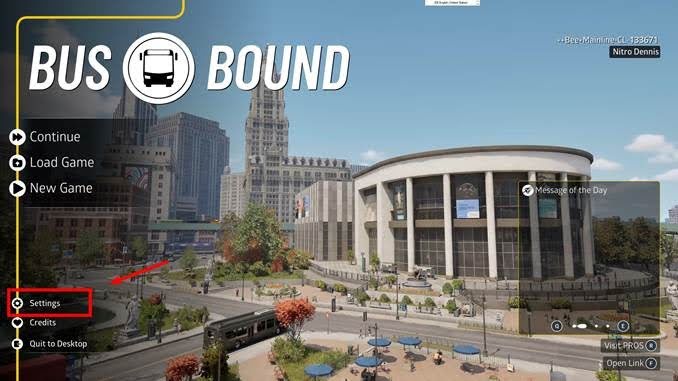
2. Entra in ‘Impostazioni’.
Dal menu principale:
Vai su “Impostazioni”
Vai su “Impostazioni del volante”
Durante il gioco:
Apri il menu di pausa
Vai su “Impostazioni”
Vai alla scheda “Impostazioni del volante” all'estrema destra delle schede delle impostazioni
Entra in ‘Impostazioni del volante' dal menu principale (oppure mentre giochi, in qualsiasi momento mettendo in pausa o passando dal menu dell’ufficio), seleziona ‘Impostazioni’, quindi vai alla scheda Volante all’estrema destra nelle impostazioni.
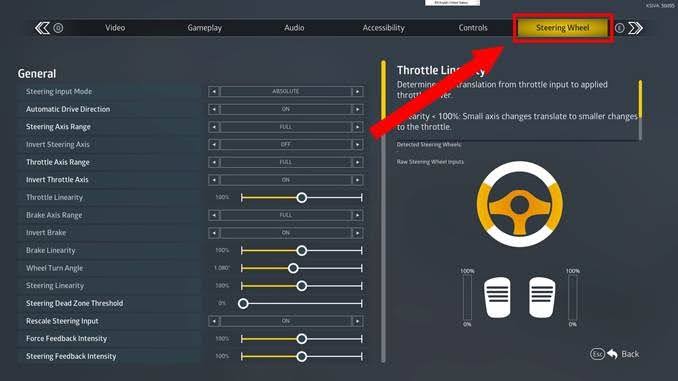
3. Configura gli ‘Assi di guida’ (volante e pedali).
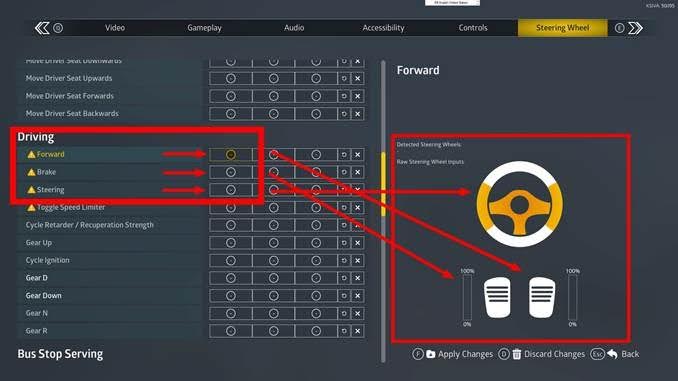
Prima di effettuare la calibrazione, dobbiamo assicurarci che volante e pedali vengano rilevati correttamente. Per farlo, scorri fino alla sezione Guida e seleziona l’opzione per associare gli input Avanti, Freno e Sterzo.
Seleziona ‘Avanti’, quindi premi il pedale dell’acceleratore per assegnare l’asse dell’acceleratore.
Seleziona ‘Freno’, quindi premi il pedale del freno per assegnare l’asse del freno.
Seleziona ‘Sterzo’, quindi ruota il volante per assegnare lo sterzo. Potrebbe essere necessario ruotarlo di 180 gradi o più affinché venga registrato.
Per chiarire subito: gli autobus in genere non hanno cambi manuali, quindi non esiste un’associazione per la frizione. Tuttavia, puoi impostare le marce DNR se lo desideri.
4. Regolare pedali e sterzo.
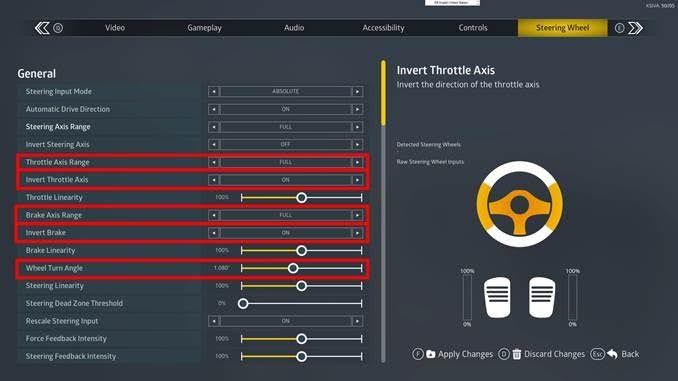
Torna in alto alla sezione Generale. Qui dobbiamo impostare gli assi in modo che il gioco mappi correttamente i loro intervalli. Le impostazioni più importanti sono:
Premi il pedale dell’acceleratore e controlla l’anteprima a destra. Se la barra si riempie dallo 0% al 100% man mano che premi il pedale, l’impostazione è corretta. In caso contrario, modifica Intervallo asse acceleratore e Inverti acceleratore finché non corrisponde.
Fai lo stesso per Intervallo asse freno e Inverti freno finché il pedale del freno non è allo 0% quando non è premuto e al 100% quando è completamente premuto.
Infine, imposta l’Angolo di sterzata del volante in base al numero di giri che preferisci: gli autobus hanno un intervallo molto più ampio rispetto agli assetti da auto da corsa; la maggior parte dei volanti supporta un intervallo massimo da 900 fino a 1.800 gradi e molti volanti supportano un massimo di 1.080 gradi. L’impostazione migliore dipende dall’hardware.
5. Regolare il Force Feedback.
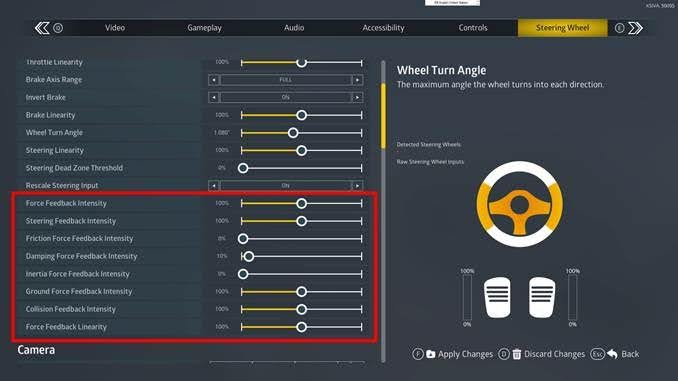
Più in basso, nella stessa sezione, puoi regolare le impostazioni del force feedback. Procedi con cautela, un passo alla volta.
Attenzione: Molti volanti non supportano Friction, Damping, Inertia, Ground Force o Steering Feedback. Se il volante inizia a vibrare in modo incontrollabile o non si ferma mai in posizione neutra / 0 gradi, di solito significa che devi impostare uno o più di questi cursori su 0.
In questo esempio, il Thrustmaster T150 non supporta Friction e Inertia, quindi questi cursori sono a 0. Inoltre, il T150 utilizza un intervallo di valori di Damping non convenzionale, quindi lo impostiamo a un massimo del 10%. Sembra essere il valore più alto con cui funziona bene. Per favore, fai delle prove mentre guidi.
Se riscontri qualsiasi problema, contatta il team di supporto qui.
6. Imposta il metodo di cambiata preferito.
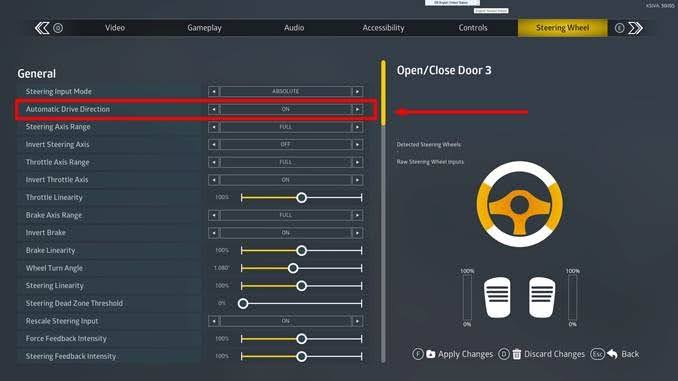
L’impostazione "Automatic Drive Direction" ti consente di scegliere se passare manualmente tra Drive e Reverse oppure lasciare che il passaggio avvenga automaticamente.
Attenzione: Se scegli di disattivare la direzione di marcia automatica, DEVI cambiare marcia manualmente. INIZIERAI ogni corsa in folle (Neutral), quindi se non riesci ad accelerare, questo è il motivo. In tal caso, assicurati di associare i comandi del cambio nell’ultimo passaggio.
7. Associa gli altri pulsanti.
Ora che lo sterzo funziona, è il momento di associare tutte le altre funzioni.
Associazioni essenziali
In generale consigliamo di associare le seguenti funzioni per avere accesso a tutte le funzionalità:
- Attiva/Disattiva freno di fermata
- Apri / Chiudi porte
- Freccia sinistra
- Freccia destra
- Attiva/Disattiva tergicristalli
- Clacson
- Attiva/Disattiva limitatore di velocità
- Cambia livello rallentatore
- Guarda a sinistra
- Guarda a destra
Associazioni avanzate
Altre funzioni che potresti voler associare:
Se scegli di disattivare Automatic Drive Direction, assicurati di associare i comandi del cambio.
- Le porte possono essere aperte singolarmente
- Radio acceso / spento
- Attiva/Disattiva abbaglianti (e altre luci) nella sezione Luci
- Abbassamento
- Cambia stato accensione
- Sposta sedile conducente (nella sezione Telecamera)
Associazioni dell’interfaccia utente
Se vuoi controllare i menu e accedere alla pausa e alla mappa mentre guidi, vai alla sezione UI per associare lì i pulsanti.
Attenzione: Menu/Select o Options/Share mettono in pausa il gioco entrando nel menu di pausa o aprendo la mappa, rispettivamente. Assicurati che questi pulsanti non siano associati ad altre operazioni dell’autobus o funzioni di guida. In caso contrario, tutti gli altri pulsanti non avranno effetto mentre si guida con un volante.