Description des paramètres
Le jeu propose des préréglages pour les modèles suivants :
Volants :
Logitech G29
Logitech G920
Logitech G923 PS
Logitech G923 XBOX
Logitech G25 Racing Wheel
Thrustmaster Ferrari 458 Spider
Thrustmaster T150
Thrustmaster T300RS
Thrustmaster T-GT
Thrustmaster TMX
Thrustmaster T500RS Racing Wheel
Thrustmaster TX Racing Wheel Ferrari 458 Italia Edition
Thrustmaster T248
Thrustmaster T80 Ferrari 488
Hori Force Feedback Racing Wheel DLX
Joysticks :
Logitech Extreme 3D Pro
Thrustmaster SimTask FarmStick
Thrustmaster T16000 M
Thrustmaster SOL-R 1 Flightstick
Virpil VPC CDT-Aeromax R Flightstick
Logitech X52 Professional
Logitech X56
Thrustmaster Warthog
Moza MH16 AS002
Configuration de base
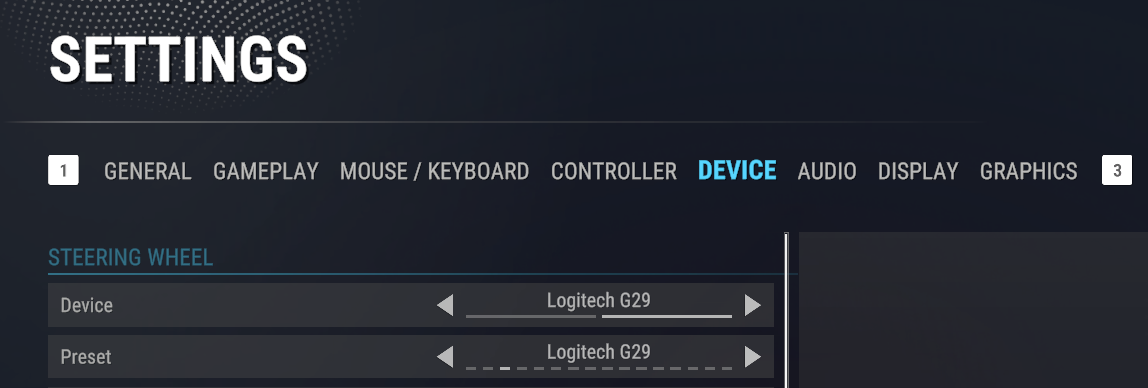
Pour commencer la configuration du joystick ou du volant, ouvrez Paramètres -> Périphérique

Trois sous-sections sont disponibles : Volant, Stick droit et Stick gauche. Choisissez-en une et continuez.
Volant
a. Choisissez votre périphérique connecté dans la section Périphérique
b. Ensuite, choisissez un préréglage dont le nom correspond à votre périphérique. Il associe des boutons à des icônes d’aide et les applique aux paramètres de contrôle en fonction du modèle de volant
Stick gauche et stick droit
a. Choisissez quel stick de votre joystick vous souhaitez configurer
b. Choisissez votre périphérique connecté dans la section Périphérique
c. Choisissez un préréglage dont le nom correspond à votre périphérique. Il associe des boutons à des icônes d’aide et les applique aux paramètres de contrôle selon le modèle de joystick. Problème connu : n’utilisez pas le préréglage « par défaut ». À l’heure actuelle, le préréglage « par défaut » pourrait ne pas fonctionner comme prévu.
d. Choisissez le comportement attendu du stick dans la section Préréglage de comportement. Il existe plusieurs préréglages de comportement universels :
Contrôle de l’appareil (1xStick) - la poignée possède 1 stick sur le dessus
Contrôle de l’appareil (2xStick) - la poignée possède 2 sticks sur le dessus
Contrôle de l’appareil (NoTwist | 3xStick) - la poignée n’a pas de rotation (twist) et possède 3 sticks
Déplacement - le joystick sera utilisé pour contrôler les déplacements du personnage et des engins
Ces préréglages configurent le comportement de base lié au joystick ainsi que le nombre de sticks attendu sur sa partie supérieure.
Si votre périphérique possède des boutons supplémentaires, vous pouvez les associer à différentes actions dans les paramètres d’Affectation des touches.
Ces étapes devraient suffire pour configurer les périphériques pris en charge. Si vous souhaitez personnaliser certains paramètres, allez dans les sections Réglages des axes et Calibration du périphérique. Avec ces paramètres, vous pouvez tenter de configurer manuellement votre périphérique.
Pour une configuration rapide de votre joystick, nous recommandons de procéder dans cet ordre :
a. Sélectionnez votre périphérique dans les paramètres
b. Sélectionnez un préréglage de comportement dans les paramètres
c. Configurez les axes de votre périphérique dans Réglages des axes (optionnel)
d. Configurez le comportement de votre périphérique via les paramètres de Calibration du périphérique (optionnel)
Réglages des axes
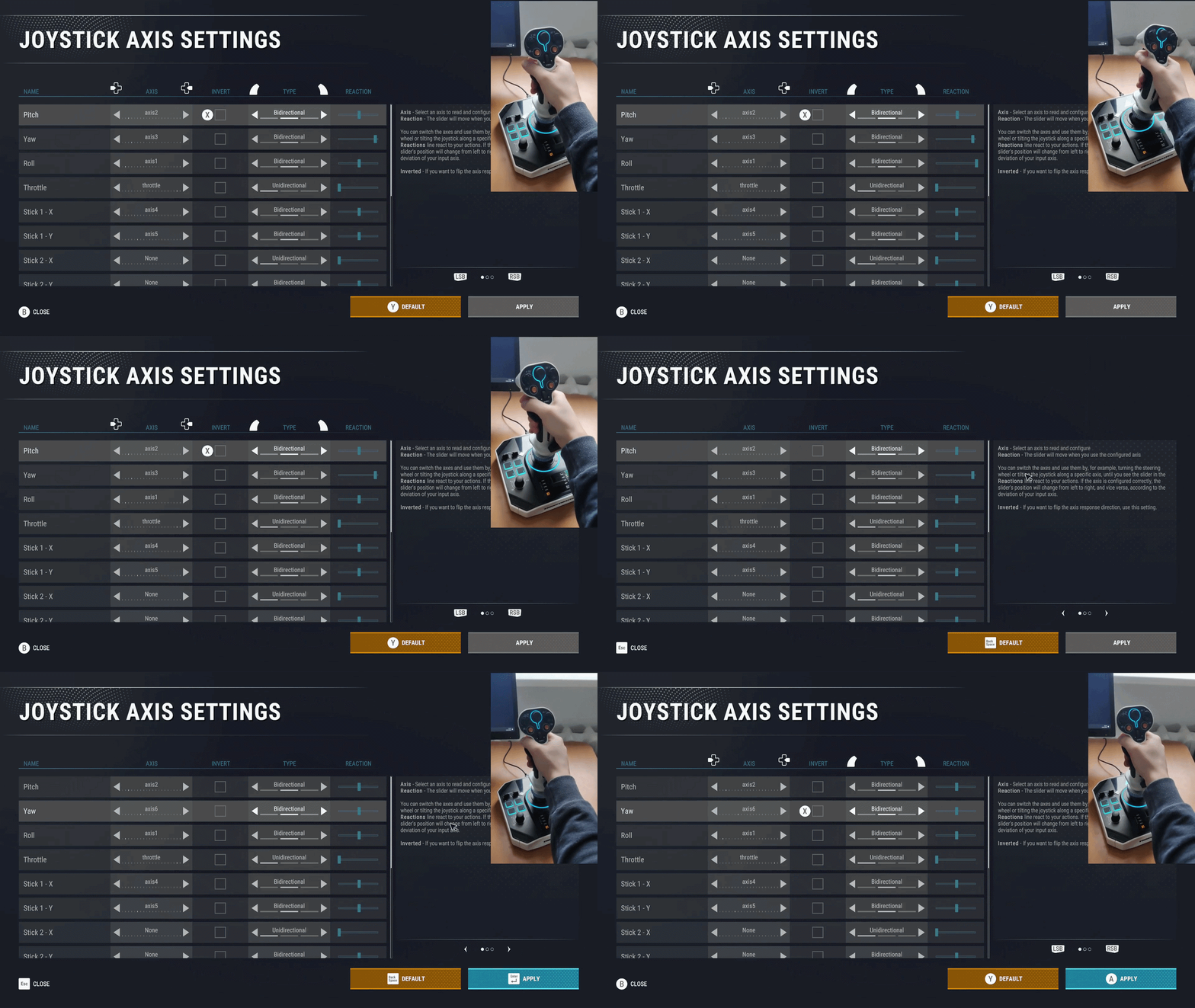
Sur cet écran, vous pouvez configurer les axes et modifier leur comportement. Il affiche les valeurs lues depuis votre périphérique et vous permet de vérifier que tous les axes sont pris en compte. Si quelque chose ne va pas, ajustez la lecture des axes pour votre périphérique spécifique.
À cette étape, vous devez « trouver » précisément auxquels axes analogiques le périphérique réagit. Cela se fait en les parcourant un par un. Tous les sticks sur la poignée ne sont pas analogiques. S’il y a un clic lorsqu’on le déplace, cela signifie qu’il n’est pas analogique, vous n’avez pas besoin de le configurer ici, et il doit être configuré sur l’écran Calibration du périphérique.
Déplacez et faites tourner votre périphérique pour voir comment réagissent les curseurs ; certains réglages peuvent déjà être corrects par défaut, et vous devez identifier ceux qui doivent être modifiés.
Problèmes possibles et solutions :
Aucune réponse - vous devez changer l’axe de ce champ jusqu’à ce qu’il réponde au mouvement.
Réponse inattendue - vous devez changer le type d’axe.
Réglages les plus courants pour les volants :
Volant droite/gauche
ou wheel (type - centré)
ou axis1 (type - bidirectionnel)
Accélérateur - throttle / axis2 (type - unidirectionnel)
Frein - brake / axis3 (type - unidirectionnel)
Embrayage - clutch / axis4 (type - unidirectionnel)
Réglages les plus courants pour les joysticks :
Tangage - axis2 (type - bidirectionnel)
Lacet - axis3 (type - bidirectionnel)
Roulis - axis1 (type - bidirectionnel)
Stick 1 X (Gauche/Droite) - axis4 (type - bidirectionnel)
Stick 1 Y (Haut/Bas) - axis5 (type - bidirectionnel)
Types d’axes :
Bidirectionnel (courant pour les sticks) : la position par défaut est centrée et peut être déplacée vers l’avant/l’arrière ou gauche/droite. L’entrée matérielle va de 0 à 1, avec une position par défaut de 0,5.
Centré (courant pour les volants) : si, en mode Bidirectionnel, l’entrée atteint sa valeur maximale avant la butée de votre périphérique de contrôle, essayez de sélectionner ce comportement. L’entrée matérielle va de -1 à 1, avec une position par défaut de 0.
Unidirectionnel (pédales) : la position par défaut est à une extrémité (valeur 0), tandis que l’entrée augmente jusqu’à atteindre l’autre extrémité de l’échelle (valeur 1). L’entrée matérielle va de 0 à 1, avec une position par défaut à 0.
Cas courants :
Pédales
- Vous accélérez sans appuyer sur la pédale d’accélérateur : la pédale d’accélérateur est peut-être inversée. Modifiez la valeur d’inversion.
- Si vous appuyez sur la pédale d’accélérateur et que la valeur de réponse passe du milieu au bord droit, et lorsque vous appuyez sur la pédale de frein, elle passe du milieu au bord gauche (ou inversement), vos pédales d’accélérateur et de frein utilisent le même axe. Définissez le type de cet axe sur Bidirectionnel, puis utilisez l’écran de calibration pour mettre à jour la calibration des pédales.
Joystick
- Lorsque vous utilisez l’axe des gaz comme accélérateur/marche arrière, définissez le comportement de cet axe sur Bidirectionnel. Ainsi, vous pourrez utiliser le décalage avant/arrière depuis le centre pour ajuster les entrées d’accélération et de marche arrière.
Calibration du périphérique
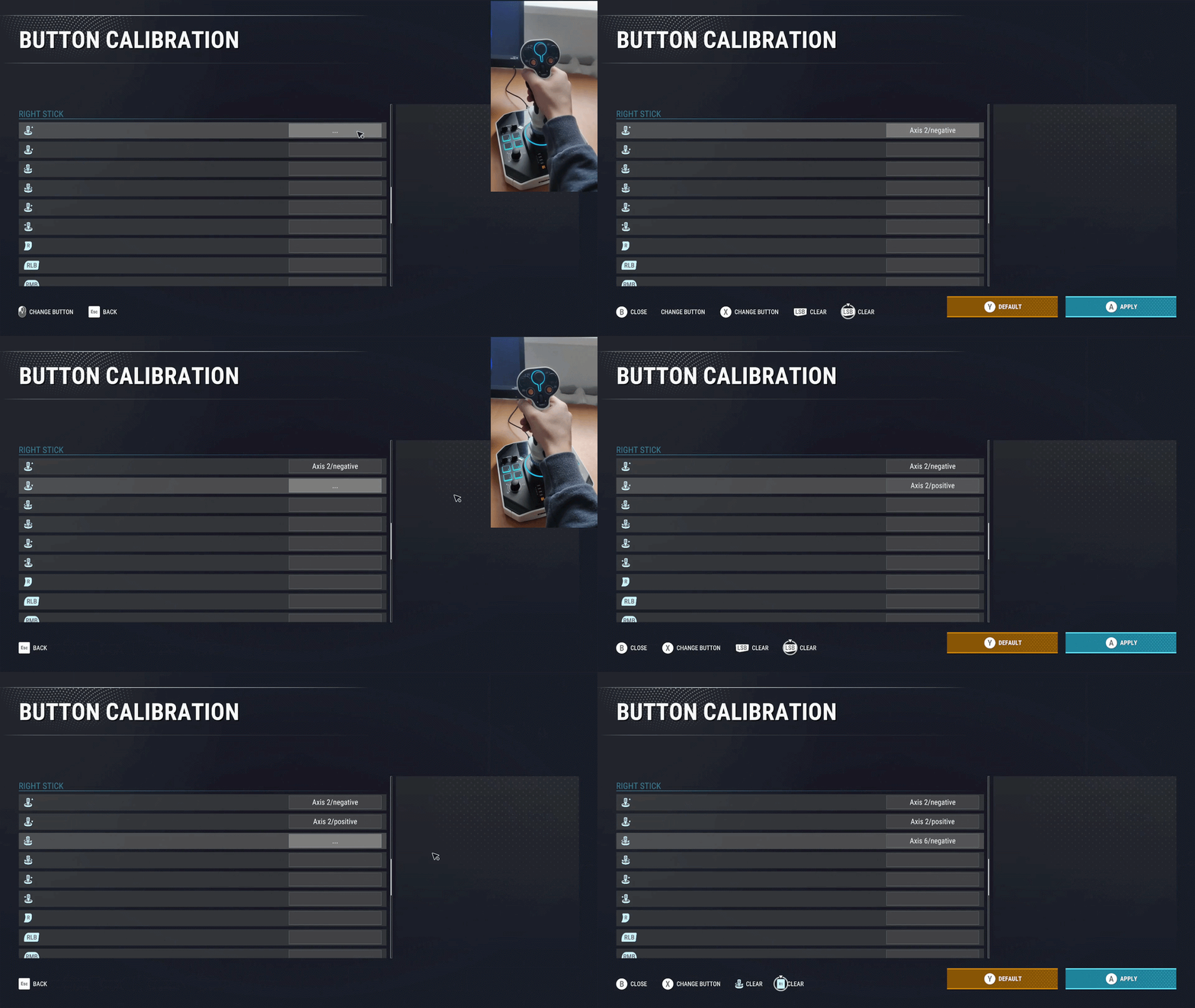
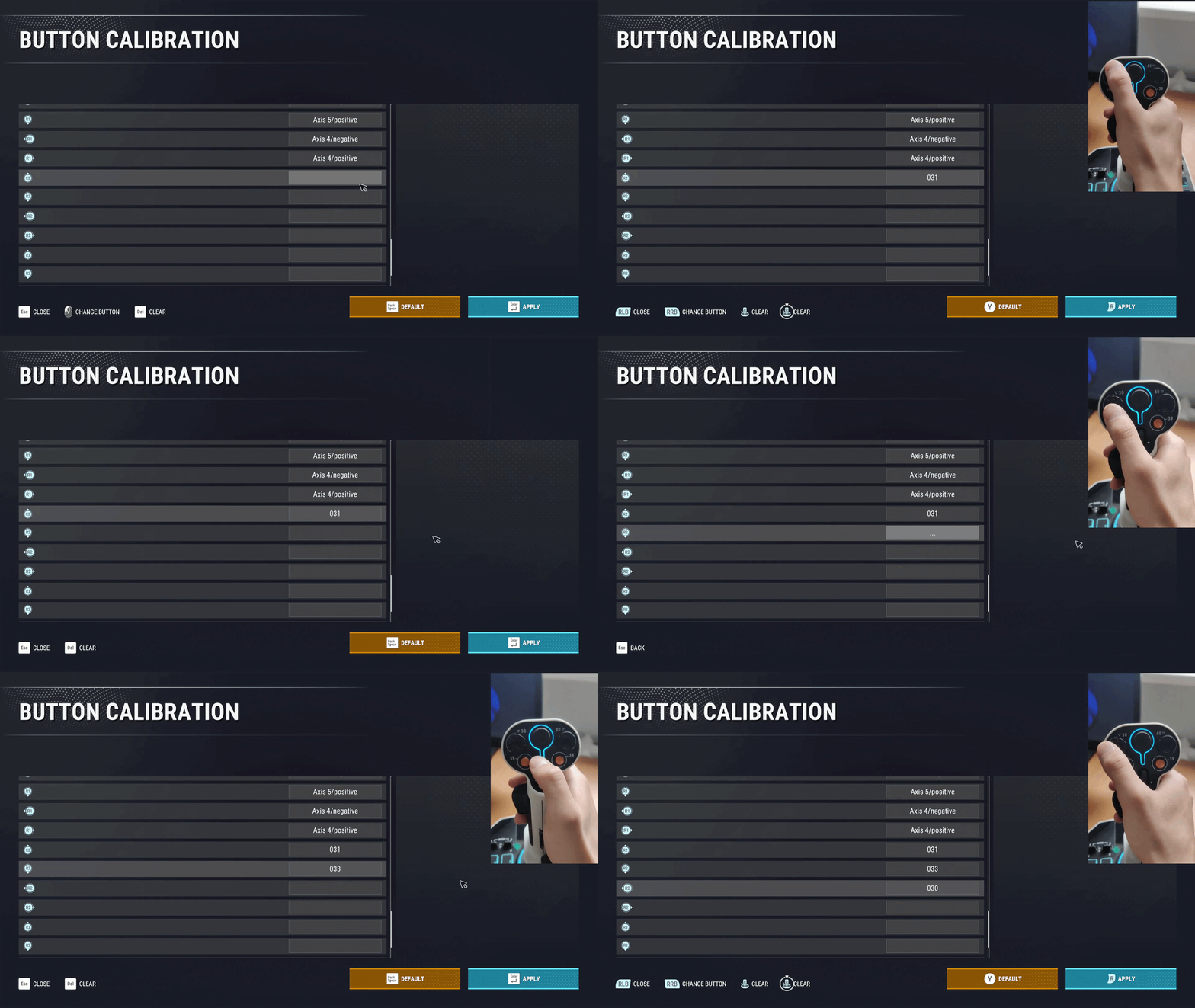
C’est un écran indispensable lors de la configuration personnalisée de votre périphérique, car les axes configurés doivent être appliqués au comportement global.
Cet écran remplit deux fonctions :
Il associe des boutons/entrées à des icônes pour afficher des invites à l’écran.
Il met à jour les paramètres des boutons associés au comportement sélectionné. Ainsi, vous mettez à jour les réglages des boutons ici, et le reste des paramètres s’ajuste automatiquement à votre périphérique.
Sur cet écran, vous devez lier les boutons et les mouvements d’axe à leurs icônes correspondantes. Après avoir attribué et appliqué ces liaisons, votre périphérique devrait être prêt à l’emploi.
Quelques descriptions de boutons de joystick courants :
RLB / LLB - Bouton gauche sur le dessus de la poignée du joystick droit/gauche
RRB / LRB - Bouton droit sur le dessus de la poignée du joystick droit/gauche
RMB / LMB - Bouton central sur le dessus de la poignée du joystick droit/gauche
Affectation des touches
Cet écran est destiné à la configuration personnalisée de votre périphérique et de son comportement pour les utilisateurs avancés. En général, vous n’avez rien à configurer ici et votre joystick devrait déjà fonctionner.
Si nécessaire, vous pouvez configurer des boutons supplémentaires sur cet écran. Voici ceux auxquels nous vous recommandons de prêter attention :
Personnage/Interagir
Personnage/Ouvrir/Fermer la tablette (pour le mode libre)
Véhicule/Démarrer/Arrêter le moteur
Véhicule/Taille de l’écarteur
Véhicule/Mode câble
Véhicule/Passer en mode Stabilisateurs / Conduite
Véhicule/Centrer l’écarteur
Véhicule/Changer de vue
Véhicule/Klaxon
Véhicule/Pivoter le siège
Avant de configurer le périphérique, veuillez également prêter attention au fonctionnement des modificateurs :
Modificateur : doit être maintenu pour que les boutons d’Action associés fonctionnent. Si deux modificateurs sont indiqués (1, 2), ils doivent être maintenus simultanément.
Modificateur OU : l’un des modificateurs doit être maintenu pour que les boutons d’Action associés fonctionnent.
Blocage : lorsqu’il est maintenu, les boutons d’Action associés ne fonctionneront PAS.
Si un modificateur n’est pas attribué (effacé), il est considéré comme maintenu (la condition est réputée remplie).
Voici également quelques exemples de réglages de boutons et leurs effets :
Groupe « Rotation de l’appareil » (Éloigner/Rapprocher) :
- Modificateur : B5 (Bouton 005)
- Blocage : B4 (Bouton 004)
- Éloigner : Dpad Haut
- Rapprocher : Dpad Bas
Cela peut être abrégé en :
B5 + Dpad Haut/Bas (-B4)
Réglages du groupe « Levage de l’appareil » (Haut/Bas) :
- Blocage 1 : B5 (Bouton 005)
- Blocage 2 : B4 (Bouton 004)
- Haut : Dpad Haut
- Bas : Dpad Bas
Cela peut être abrégé en :
Dpad Haut/Bas (-B5, -B4)

Les deux groupes utilisent Dpad Haut, mais avec des conditions supplémentaires différentes :
Groupe Levage : Dpad Haut/Bas (-B5, -B4)
Groupe Rotation : B5 + Dpad Haut/Bas (-B4)
Lorsque Dpad Haut est pressé, les situations suivantes peuvent se produire :
Si vous ne maintenez pas B5, l’appareil monte (le blocage n’est pas maintenu pour le levage, le modificateur n’est pas appuyé pour la rotation)
Si vous maintenez B5, l’appareil pivote (le blocage est maintenu pour le levage, le modificateur est maintenu pour la rotation)
Si vous maintenez B4, l’appareil ne bougera pas et ne tournera pas (le blocage est maintenu pour le levage et la rotation)
Le groupe « Centrage de l’appareil » :
Modificateur 1 OU : B5
Modificateur 2 OU : B4
Action : B9
Cela peut être abrégé en :
B5/B4 + B9

Pour centrer l’appareil en appuyant sur B9, vous devez également maintenir B5, ou B4, ou bien les deux boutons simultanément.
Dépannage
Si vos périphériques ne sont pas détectés, essayez de vérifier l’intégrité des fichiers du jeu.
Si vous utilisez un hub USB et que votre périphérique ne fonctionne pas, essayez de connecter le périphérique directement à votre PC sans le hub USB
Problème connu : n’utilisez pas le préréglage « par défaut ». À l’heure actuelle, le préréglage « par défaut » pourrait ne pas fonctionner comme prévu.
Assurez-vous d’utiliser les derniers pilotes pour votre périphérique. Si un logiciel spécifique existe pour votre appareil, tel que Moza Pit House ou Logitech G HUB, vérifiez qu’il est installé et en cours d’exécution.