Comment configurer manuellement votre volant
Ce guide vous explique comment configurer manuellement n'importe quel volant dans Bus Bound.
1. Connectez votre volant avant de lancer le jeu.
Avant de lancer le jeu, assurez-vous que votre volant est déjà configuré, branché et sous tension.
Si vous êtes sur PC, assurez-vous que vos pilotes sont à jour.
Ensuite, lancez Bus Bound.
2. Entrez dans « Paramètres ».
Depuis le menu principal :
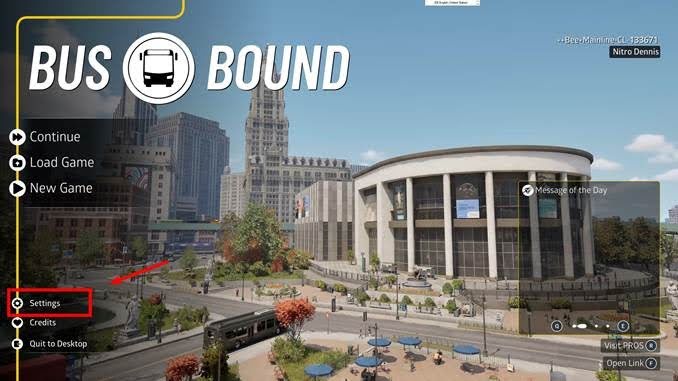
Allez dans « Paramètres »
Allez dans « Paramètres du volant »
Pendant la partie :
Ouvrez le menu pause
Allez dans « Paramètres »
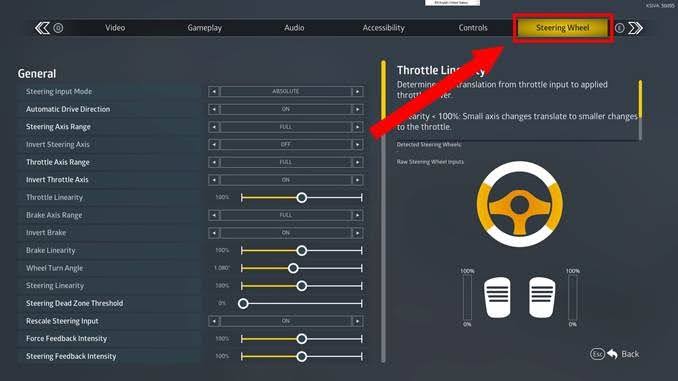
Allez dans l’onglet « Paramètres du volant » tout à droite des onglets de paramètres
Entrez dans « Paramètres du volant » depuis le menu principal (ou pendant le jeu, à tout moment en mettant en pause ou via le menu du bureau), sélectionnez « Paramètres », puis allez à l’onglet Volant tout à droite dans les paramètres.
3. Configurer les « Axes de conduite » (volant et pédales).
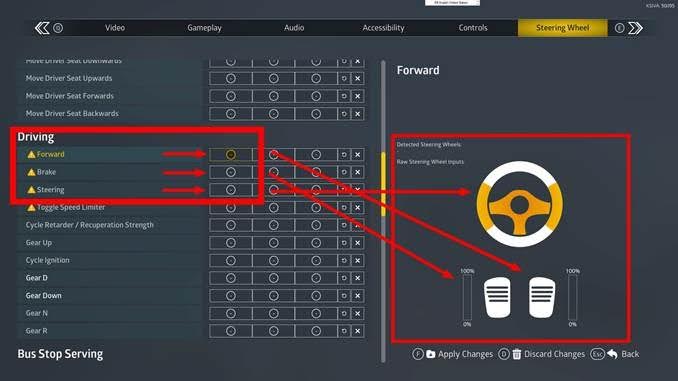
Avant tout réglage, nous devons d’abord nous assurer que le volant et les pédales sont correctement détectés. Pour cela, descendez jusqu’à la section Conduite et sélectionnez l’option permettant d’associer les entrées Accélération, Frein et Direction.
Sélectionnez « Accélération », puis appuyez sur la pédale d’accélérateur pour assigner l’axe d’accélération.
Sélectionnez « Frein », puis appuyez sur la pédale de frein pour assigner l’axe de frein.
Sélectionnez « Direction », puis tournez votre volant pour assigner la direction. Vous devrez peut‑être le tourner de 180 degrés ou plus pour que cela soit pris en compte.
Pour répondre d’emblée à cette question : les bus n’ont généralement pas de boîte manuelle, il n’y a donc pas d’association pour l’embrayage. Vous pouvez toutefois configurer vos rapports DNR si vous le souhaitez.
4. Affiner les pédales et la direction.
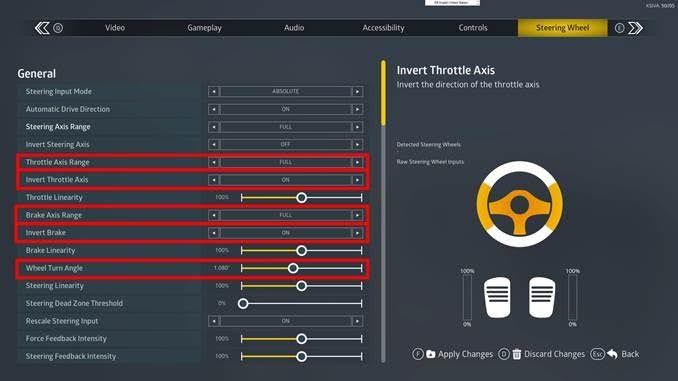
Remontez à la section Général. Ici, nous devons régler nos axes pour que le jeu cartographie correctement leurs plages. Les paramètres les plus importants sont :
Appuyez sur la pédale d’accélérateur et vérifiez l’aperçu à droite. Si la barre se remplit de 0 % à 100 % à mesure que vous enfoncez la pédale, le réglage est correct. Sinon, modifiez Plage de l’axe d’accélération et Inverser l’accélérateur jusqu’à ce que cela corresponde.
Faites de même pour Plage de l’axe de frein et Inverser le frein jusqu’à ce que la pédale de frein soit à 0 % lorsqu’elle n’est pas enfoncée et à 100 % lorsqu’elle est complètement enfoncée.
Enfin, réglez l’Angle de braquage du volant selon le nombre de rotations que vous préférez — les bus ont une plage bien plus large que les configurations de voitures de course, même si la plupart des volants prennent en charge une plage maximale de 900 à 1 800 degrés, et beaucoup prennent en charge une plage maximale de 1 080 degrés. Le meilleur réglage dépend de votre matériel.
5. Affiner le retour de force.
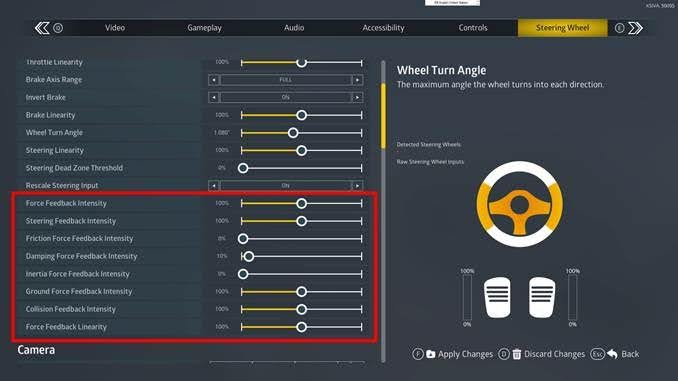
Plus bas, dans la même section, vous pouvez ajuster les paramètres de retour de force. Soyez prudent et procédez étape par étape.
Attention: De nombreux volants ne prennent pas en charge Friction, Amortissement, Inertie, Force du sol ou Retour de direction. Si votre volant commence à osciller de manière incontrôlable ou ne revient jamais à la position neutre / 0 degrés, cela signifie généralement que vous devez régler un ou plusieurs de ces curseurs sur 0.
Dans cet exemple, le Thrustmaster T150 ne prend pas en charge la Friction et l’Inertie, donc ces curseurs sont à 0. De plus, le T150 fonctionne avec une plage de valeurs d’amortissement inhabituelle ; nous la réglons donc à un maximum de 10 %. Cela semble être la valeur la plus élevée avec laquelle il fonctionne correctement. N’hésitez pas à expérimenter pendant que vous conduisez.
Si vous rencontrez le moindre problème, contactez l’équipe d’assistance ici.
6. Définissez votre méthode de passage des vitesses préférée.
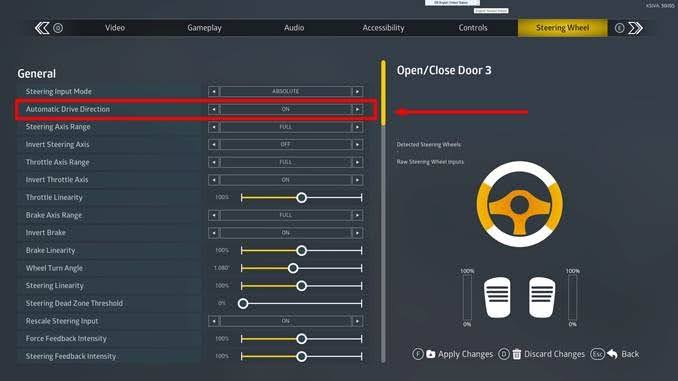
Le paramètre « Direction de conduite automatique » vous permet de choisir de passer manuellement entre Marche avant et Marche arrière ou de laisser le passage se faire automatiquement.
Attention: si vous choisissez de désactiver la direction de conduite automatique, vous DEVEZ changer de vitesse vous‑même. Vous COMMENCEREZ chaque trajet en point mort ; si vous ne pouvez pas accélérer, c’en est la raison. Dans ce cas, assurez‑vous d’associer vos commandes de changement de vitesse à l’étape finale.
7. Associez vos autres boutons.
Maintenant que la direction fonctionne, il est temps d’associer toutes les autres fonctions.
Associations essentielles
De manière générale, nous recommandons d’associer les fonctions suivantes pour avoir accès à toutes les fonctionnalités :
- Activer/désactiver le frein d’arrêt
- Ouvrir / Fermer les portes
- Clignotant gauche
- Clignotant droit
- Activer/désactiver les essuie‑glaces
- Klaxon
- Activer/désactiver le limiteur de vitesse
- Changer le niveau du ralentisseur
- Regarder à gauche
- Regarder à droite
Associations avancées
D’autres fonctions que vous pourriez rechercher :
Si vous choisissez de désactiver la Direction de conduite automatique, assurez‑vous d’associer vos commandes de changement de vitesse.
- Les portes peuvent être ouvertes individuellement
- Radio marche / arrêt
- Activer/désactiver les feux de route (et autres éclairages) dans la section Éclairage
- Agenouillement
- Basculer l’allumage
- Déplacer le siège du conducteur (dans la section Caméra)
Associations d’interface
Si vous souhaitez contrôler vos menus et accéder à la pause et à la carte pendant la conduite, rendez‑vous dans la section Interface pour y associer vos boutons.
Attention: Menu/Sélection ou Options/Partager mettent le jeu en pause en ouvrant respectivement le menu pause ou la carte. Assurez‑vous que ces boutons ne sont associés à aucune autre opération du bus ou fonction de conduite. Sinon, tous les autres boutons n’auront aucun effet lors de la conduite avec un volant.