Descripción de la configuración
El juego tiene preajustes para los siguientes modelos:
Volantes:
Logitech G29
Logitech G920
Logitech G923 PS
Logitech G923 XBOX
Logitech G25 Racing Wheel
Thrustmaster Ferrari 458 Spider
Thrustmaster T150
Thrustmaster T300RS
Thrustmaster T-GT
Thrustmaster TMX
Thrustmaster T500RS Racing Wheel
Thrustmaster TX Racing Wheel Ferrari 458 Italia Edition
Thrustmaster T248
Thrustmaster T80 Ferrari 488
Hori Force Feedback Racing Wheel DLX
Joysticks:
Logitech Extreme 3D Pro
Thrustmaster SimTask FarmStick
Thrustmaster T16000 M
Thrustmaster SOL-R 1 Flightstick
Virpil VPC CDT-Aeromax R Flightstick
Logitech X52 Professional
Logitech X56
Thrustmaster Warthog
Moza MH16 AS002
Configuración básica
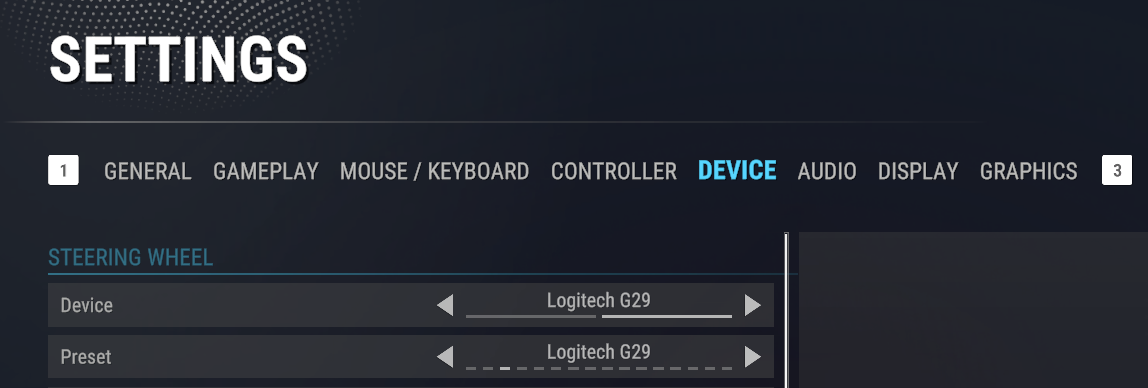
Para iniciar la configuración del joystick o del volante, abre Ajustes -> Dispositivo

Hay tres subsecciones disponibles: Volante, Palanca derecha y Palanca izquierda. Elige una y continúa.
Volante
a. Elige tu dispositivo conectado en la sección Dispositivo
b. Luego elige un preajuste cuyo nombre coincida con tu dispositivo. Asocia los botones con iconos de ayuda y los aplica a la configuración de control según el modelo de volante
Palanca izquierda y derecha
a. Elige qué palanca de tu joystick planeas configurar
b. Elige tu dispositivo conectado en la sección Dispositivo
c. Elige un preajuste cuyo nombre coincida con tu dispositivo. Asocia los botones con iconos de ayuda y los aplica a la configuración de control según el modelo de joystick. Problema conocido: no elijas el preajuste “default”. En este momento, el preajuste “default” puede no funcionar como se espera.
d. Elige un comportamiento esperado para la palanca en la sección Preajuste de comportamiento. Hay varios preajustes de comportamiento universales:
Control del dispositivo (1xStick) - el mango tiene 1 palanca en la parte superior
Control del dispositivo (2xStick) - el mango tiene 2 palancas en la parte superior
Control del dispositivo (NoTwist | 3xStick) - el mango no tiene giro y tiene 3 palancas
Movimiento - el joystick se utilizará para controlar el movimiento del personaje y de la maquinaria
Estos preajustes configuran el comportamiento básico relacionado con el joystick y el número esperado de palancas en la parte superior.
Si tu dispositivo tiene botones adicionales, puedes asignarlos a diferentes acciones en los ajustes de Asignación de teclas.
Estos pasos deberían ser suficientes para configurar los dispositivos compatibles. Si deseas personalizar algunos ajustes, ve a las secciones Configuración de ejes y Calibración del dispositivo. Con estos ajustes, puedes intentar configurar tu dispositivo manualmente.
Para la configuración rápida de tu joystick, recomendamos hacerlo en este orden:
a. Selecciona tu Dispositivo en los ajustes
b. Selecciona un Preajuste de comportamiento en los ajustes
c. Configura los ejes de tu dispositivo en Configuración de ejes (opcional)
d. Configura el comportamiento de tu dispositivo mediante los ajustes de Calibración del dispositivo (opcional)
Configuración de ejes
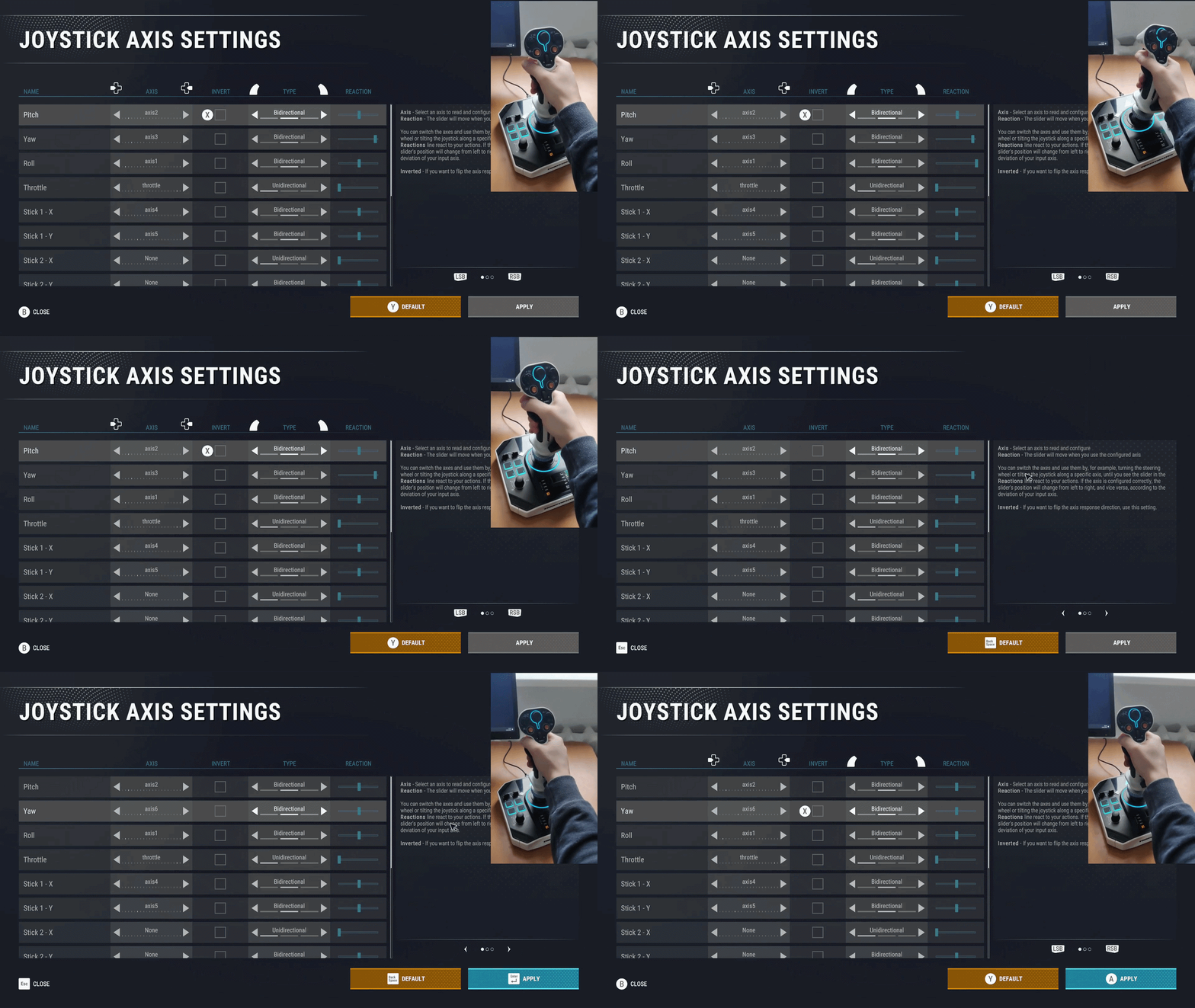
En esta pantalla puedes configurar los ejes y cambiar su comportamiento. Muestra los valores que se leen de tu dispositivo y te permite comprobar si se están leyendo todos los ejes. Si algo no está bien, ajusta la lectura de ejes para tu dispositivo específico.
En esta etapa, necesitas “encontrar” exactamente a qué ejes analógicos responde el dispositivo. Esto se hace revisándolos uno por uno. No todas las palancas del mango son analógicas. Si hace clic al moverla, significa que no es analógica; no necesitas configurarla aquí y debe configurarse en la pantalla de Calibración del dispositivo.
Mueve y gira tu dispositivo para ver cómo responden los deslizadores; algunos ajustes pueden estar ya correctos por defecto y debes identificar cuáles necesitan cambiarse.
Posibles problemas y soluciones:
Sin respuesta - necesitas cambiar el eje para este campo hasta que responda al movimiento.
Respuesta inesperada - necesitas cambiar el tipo de eje.
Ajustes más comunes para volantes:
Volante derecha/izquierda
o wheel (tipo - centrado)
o axis1 (tipo - bidireccional)
Acelerador - throttle / axis2 (tipo - unidireccional)
Freno - brake / axis3 (tipo - unidireccional)
Embrague - clutch / axis4 (tipo - unidireccional)
Ajustes más comunes para joysticks:
Cabeceo - axis2 (tipo - bidireccional)
Guiñada - axis3 (tipo - bidireccional)
Alabeo - axis1 (tipo - bidireccional)
Palanca 1 X (Izquierda/Derecha) - axis4 (tipo - bidireccional)
Palanca 1 Y (Arriba/Abajo) - axis5 (tipo - bidireccional)
Tipos de ejes:
Bidireccional (común en palancas): la posición predeterminada está centrada y se puede mover hacia adelante/atrás o izquierda/derecha. La entrada de hardware va de 0 a 1, con una posición predeterminada de 0,5.
Centrado (común en volantes): si, al configurarlo como Bidireccional, la entrada llega al máximo antes de alcanzar el límite de tu dispositivo de control, intenta seleccionar este comportamiento. La entrada de hardware va de -1 a 1, con una posición predeterminada de 0.
Unidireccional (pedales): la posición predeterminada está en un extremo (valor 0), mientras que la entrada aumenta hasta llegar al otro extremo de la escala (valor 1). La entrada de hardware va de 0 a 1, con la posición predeterminada en 0.
Casos comunes:
Pedales
- Aceleras sin pisar el acelerador: Es posible que el pedal del acelerador esté invertido. Cambia el valor de inversión.
- Si al presionar el acelerador el valor de respuesta cambia del centro al borde derecho y, al presionar el freno, cambia del centro al borde izquierdo (o viceversa), tus pedales de acelerador y freno están usando el mismo eje. Establece este tipo de eje en Bidireccional y luego usa la pantalla de calibración para actualizar la calibración de los pedales.
Joystick
- Al usar el eje de acelerador como acelerador/marcha atrás, establece el comportamiento de este eje en Bidireccional. De esta forma, puedes usar el desplazamiento hacia adelante/atrás desde el centro para ajustar las entradas de aceleración y reversa.
Calibración del dispositivo
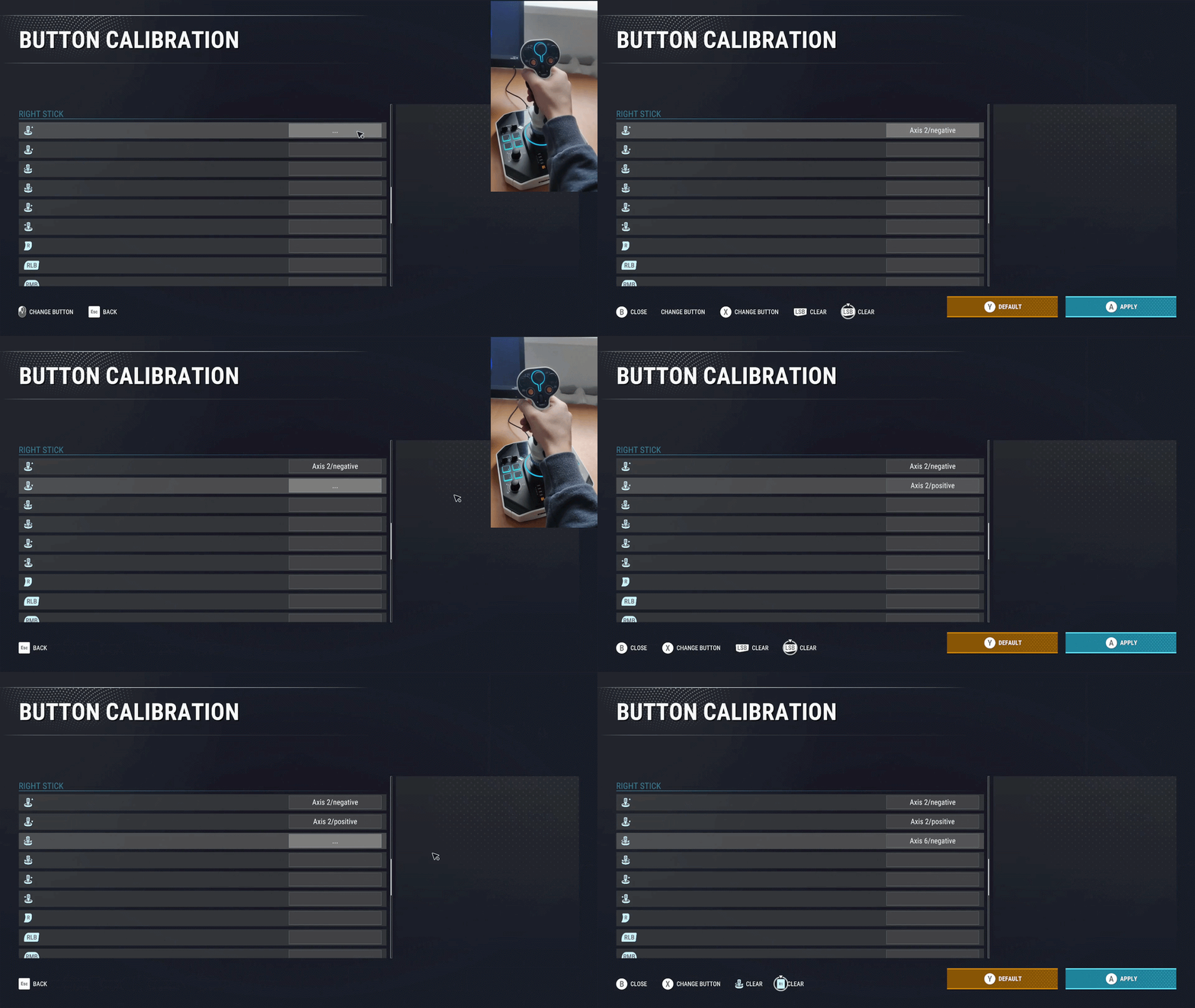
Es una pantalla obligatoria durante la configuración personalizada de tu dispositivo porque los ejes configurados deben aplicarse al comportamiento general.
Esta pantalla hace dos cosas:
Vincula botones/entradas a iconos para mostrar avisos en pantalla.
Actualiza la configuración de botones asociada con el comportamiento seleccionado. De este modo, actualizas aquí la configuración de botones y el resto de los ajustes se adaptan automáticamente a tu dispositivo específico.
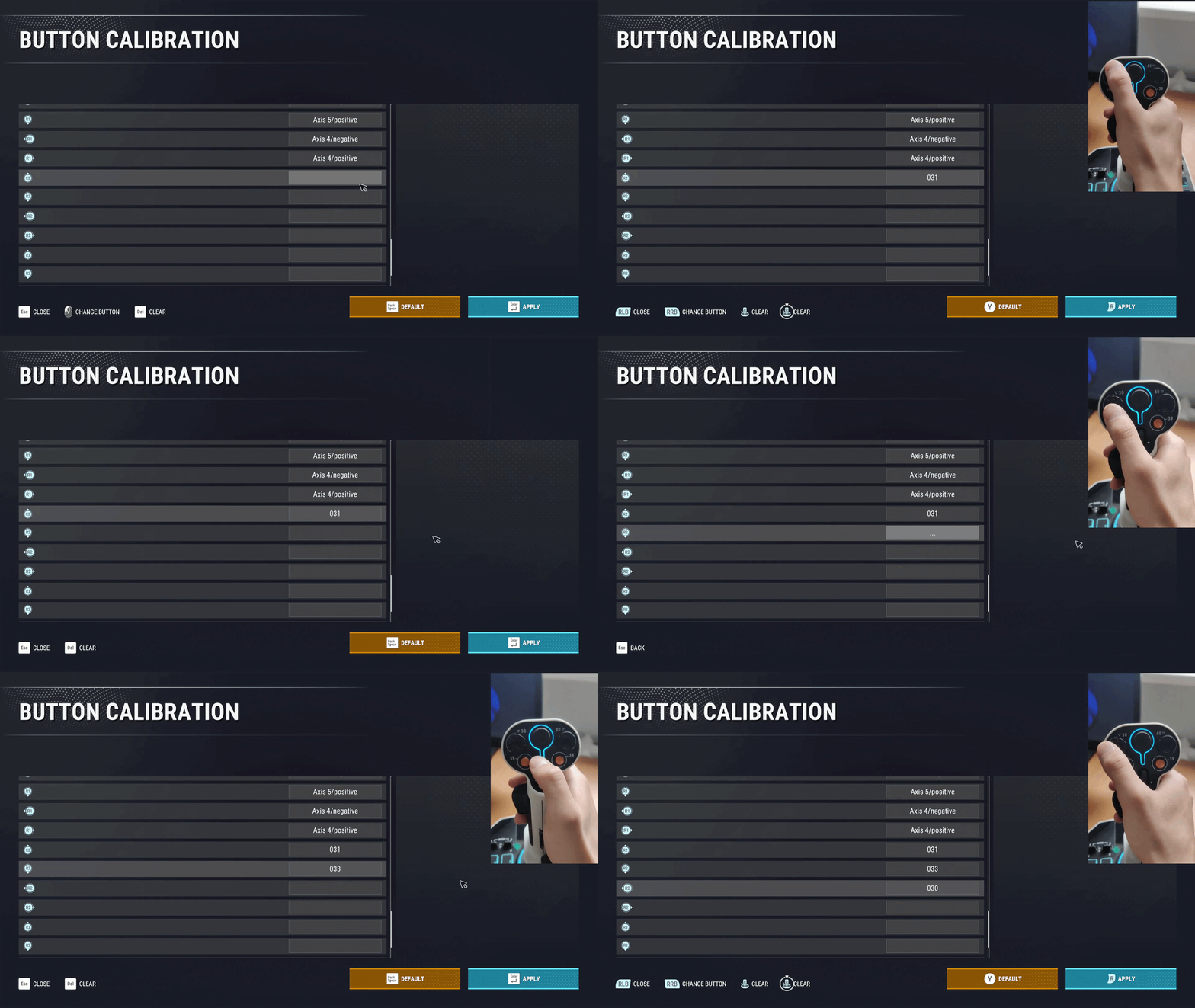
En esta pantalla, debes vincular los botones y movimientos de ejes a sus iconos correspondientes. Después de asignar y aplicar estas vinculaciones, tu dispositivo debería estar listo para usarse.
Algunas descripciones de botones comunes del joystick:
RLB / LLB - Botón izquierdo en la parte superior del mango del joystick derecho/izquierdo
RRB / LRB - Botón derecho en la parte superior del mango del joystick derecho/izquierdo
RMB / LMB - Botón central en la parte superior del mango del joystick derecho/izquierdo
Asignación de teclas
Esta pantalla es para la configuración personalizada de tu dispositivo y su comportamiento, pensada para usuarios avanzados. Por lo general, no necesitas configurar nada aquí y tu joystick debería funcionar en este punto.
Si es necesario, puedes configurar botones adicionales en esta pantalla. Estos son los que recomendamos tener en cuenta:
Personaje/Interactuar
Personaje/Abrir/Cerrar la tablet (para el modo libre)
Vehículo/Encendido/Apagado del motor
Vehículo/Tamaño del esparcidor
Vehículo/Modo cable
Vehículo/Cambiar a modo Soportes / Conducción
Vehículo/Centrar esparcidor
Vehículo/Cambiar vista
Vehículo/Bocina
Vehículo/Girar asiento
Además, antes de configurar el dispositivo, presta atención a cómo funcionan los modificadores:
Modificador: debe mantenerse pulsado para que funcionen sus botones de Acción asociados. Si se indican dos modificadores (1, 2), ambos deben mantenerse pulsados al mismo tiempo
Modificador O: uno de los modificadores debe mantenerse pulsado para que funcionen sus botones de Acción asociados.
Bloqueo: mientras se mantenga pulsado, sus botones de Acción asociados NO funcionarán.
Si un Modificador está sin asignar (borrado), se considera que está pulsado (se considera cumplida la condición).
Además, hay algunos ejemplos de configuración de botones y sus efectos:
Grupo "Rotación del dispositivo" (Lejos/Cerca):
- Modificador: B5 (Botón 005)
- Bloqueo: B4 (Botón 004)
- Lejos: Dpad Arriba
- Cerca: Dpad Abajo
Esto puede abreviarse como:
B5 + Dpad Arriba/Abajo (-B4)
Ajustes del grupo "Elevación del dispositivo" (Arriba/Abajo):
- Bloqueo 1: B5 (Botón 005)
- Bloqueo 2: B4 (Botón 004)
- Arriba: Dpad Arriba
- Abajo: Dpad Abajo
Esto puede abreviarse como:
Dpad Arriba/Abajo (-B5, -B4)

Ambos grupos usan Dpad Arriba, pero con condiciones adicionales diferentes:
Grupo de elevación: Dpad Arriba/Abajo (-B5, -B4)
Grupo de rotación: B5 + Dpad Arriba/Abajo (-B4)
Cuando se pulsa Dpad Arriba, puede ocurrir lo siguiente:
Si no mantienes B5, el dispositivo sube (no se mantiene el bloqueo para elevar, no se pulsa el modificador para rotar)
Si mantienes B5, el dispositivo rota (se mantiene el bloqueo para elevar, se mantiene el modificador para rotar)
Si mantienes B4, el dispositivo no se moverá ni rotará (se mantiene el bloqueo tanto para elevar como para rotar)
El grupo "Centrado del dispositivo":
Modificador 1 O: B5
Modificador 2 O: B4
Acción: B9
Esto puede abreviarse como:
B5/B4 + B9

Para centrar el dispositivo pulsando B9, también debes mantener pulsado B5, o B4, o ambos botones simultáneamente.
Solución de problemas
Si tus dispositivos no se detectan, intenta verificar la integridad de los archivos del juego.
Si estás usando un hub USB y tu dispositivo no funciona, intenta conectar el dispositivo directamente a tu PC sin el hub USB
Problema conocido: no elijas el preajuste “default”. En este momento, el preajuste “default” puede no funcionar como se espera.
Asegúrate de estar usando los controladores más recientes para tu dispositivo. Si existe algún software especial para tu dispositivo, como Moza Pit House o Logitech G HUB, asegúrate de que esté instalado y en ejecución.