Einstellungsbeschreibung
Das Spiel verfügt über Voreinstellungen für die folgenden Modelle:
Lenkräder:
Logitech G29
Logitech G920
Logitech G923 PS
Logitech G923 XBOX
Logitech G25 Racing Wheel
Thrustmaster Ferrari 458 Spider
Thrustmaster T150
Thrustmaster T300RS
Thrustmaster T-GT
Thrustmaster TMX
Thrustmaster T500RS Racing Wheel
Thrustmaster TX Racing Wheel Ferrari 458 Italia Edition
Thrustmaster T248
Thrustmaster T80 Ferrari 488
Hori Force Feedback Racing Wheel DLX
Joysticks:
Logitech Extreme 3D Pro
Thrustmaster SimTask FarmStick
Thrustmaster T16000 M
Thrustmaster SOL-R 1 Flightstick
Virpil VPC CDT-Aeromax R Flightstick
Logitech X52 Professional
Logitech X56
Thrustmaster Warthog
Moza MH16 AS002
Grundkonfiguration
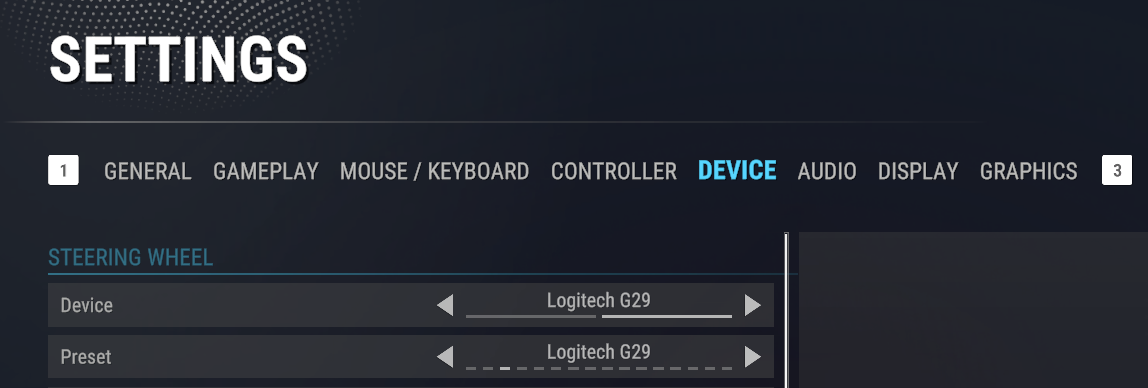
Um die Joystick- oder Lenkrad-Einrichtung zu starten, öffnen Sie Einstellungen -> Gerät

Es sind drei Unterabschnitte verfügbar: Lenkrad, rechter Stick und linker Stick. Wählen Sie einen aus und fahren Sie fort.
Lenkrad
a. Wählen Sie Ihr verbundenes Gerät im Bereich Gerät aus
b. Wählen Sie dann eine Voreinstellung, deren Name Ihrem Gerät entspricht. Sie verknüpft Tasten mit Hinweis-Symbolen und wendet sie entsprechend dem Lenkradmodell auf die Steuerungseinstellungen an
Linker und rechter Stick
a. Wählen Sie, welchen Stick Ihres Joysticks Sie einrichten möchten
b. Wählen Sie Ihr verbundenes Gerät im Bereich Gerät aus
c. Wählen Sie eine Voreinstellung, deren Name Ihrem Gerät entspricht. Sie verknüpft Tasten mit Hinweis-Symbolen und wendet sie entsprechend dem Joystick-Modell auf die Steuerungseinstellungen an. Bekanntes Problem: Wählen Sie nicht die Voreinstellung „default“. Derzeit funktioniert die Voreinstellung „default“ möglicherweise nicht wie erwartet.
d. Wählen Sie im Abschnitt Verhaltensvoreinstellung das erwartete Verhalten für den Stick. Es gibt mehrere universelle Verhaltensvoreinstellungen:
Gerätesteuerung (1xStick) - der Griff hat oben 1 Stick
Gerätesteuerung (2xStick) - der Griff hat oben 2 Sticks
Gerätesteuerung (NoTwist | 3xStick) - der Griff hat keine Drehfunktion und oben 3 Sticks
Bewegung - der Joystick wird zur Steuerung der Charakter- und Maschinenbewegung verwendet
Diese Voreinstellungen konfigurieren das grundlegende Verhalten in Bezug auf den Joystick und die erwartete Anzahl von Sticks oben auf ihm.
Wenn Ihr Gerät zusätzliche Tasten hat, können Sie sie in den Einstellungen der Tastenbelegung verschiedenen Aktionen zuordnen.
Diese Schritte sollten ausreichen, um unterstützte Geräte zu konfigurieren. Wenn Sie einige Einstellungen anpassen möchten, fahren Sie mit den Abschnitten Achseneinstellungen und Gerätekalibrierung fort. Mit diesen Einstellungen können Sie versuchen, Ihr Gerät manuell zu konfigurieren.
Für die schnelle Einrichtung Ihres Joysticks empfehlen wir die folgende Reihenfolge:
a. Wählen Sie in den Einstellungen Ihr Gerät aus
b. Wählen Sie in den Einstellungen eine Verhaltensvoreinstellung
c. Richten Sie die Achsen Ihres Geräts in den Achseneinstellungen ein (optional)
d. Richten Sie das Geräteverhalten über die Gerätekalibrierung ein (optional)
Achseneinstellungen
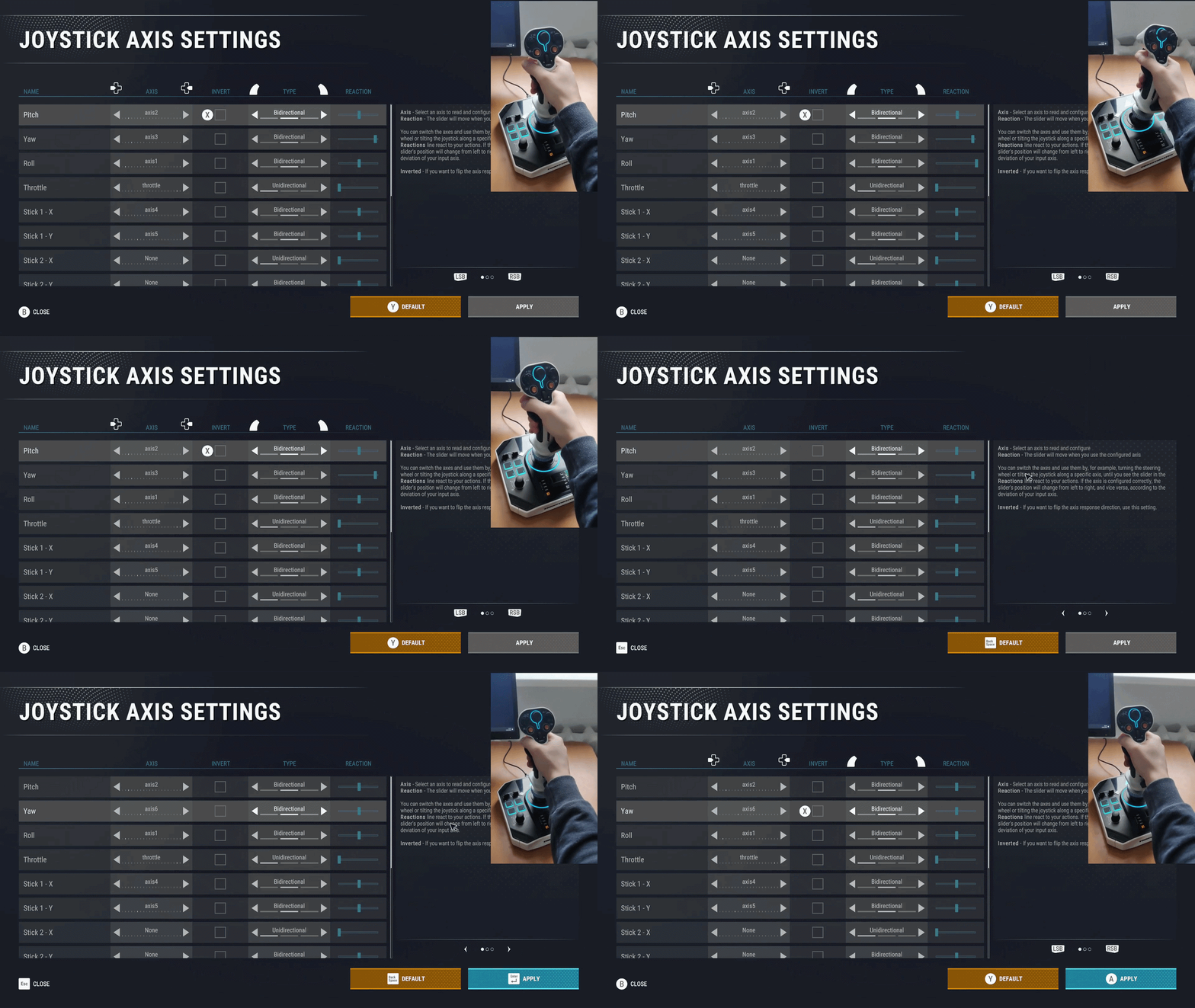
Auf diesem Bildschirm können Sie Achsen einrichten und ihr Verhalten ändern. Er zeigt die Werte, die von Ihrem Gerät gelesen werden, und lässt Sie prüfen, ob alle Achsen erfasst werden. Wenn etwas nicht stimmt, passen Sie das Achsenauslesen für Ihr spezielles Gerät an.
In diesem Schritt müssen Sie „herausfinden“, auf welche analogen Achsen das Gerät reagiert. Gehen Sie diese dazu nacheinander durch. Nicht alle Sticks am Griff sind analog. Wenn es beim Bewegen klickt, ist es nicht analog; Sie müssen es hier nicht konfigurieren und sollten es stattdessen auf dem Bildschirm Gerätekalibrierung einrichten.
Bewegen und drehen Sie Ihr Gerät, um zu sehen, wie die Schieberegler reagieren; einige Einstellungen sind möglicherweise bereits standardmäßig korrekt, und Sie müssen herausfinden, welche geändert werden müssen.
Mögliche Probleme und Lösungen:
Keine Reaktion - Sie müssen die Achse für dieses Feld ändern, bis sie auf die Bewegung reagiert.
Unerwartete Reaktion - Sie müssen den Achsentyp ändern.
Häufigste Einstellungen für Lenkräder:
Lenkrad Rechts/Links
oder wheel (Typ - zentriert)
oder axis1 (Typ - bidirektional)
Gas - throttle / axis2 (Typ - unidirektional)
Bremse - brake / axis3 (Typ - unidirektional)
Kupplung - clutch / axis4 (Typ - unidirektional)
Häufigste Einstellungen für Joysticks:
Nick - axis2 (Typ - bidirektional)
Gier - axis3 (Typ - bidirektional)
Roll - axis1 (Typ - bidirektional)
Stick 1 X (Links/Rechts) - axis4 (Typ - bidirektional)
Stick 1 Y (Oben/Unten) - axis5 (Typ - bidirektional)
Achsentypen:
Bidirektional (üblich für Sticks): Die Standardposition ist zentriert und kann vor/zurück oder links/rechts bewegt werden. Der Hardwareeingang reicht von 0 bis 1, die Standardposition liegt bei 0,5.
Zentriert (üblich für Lenkräder): Wenn bei Einstellung auf Bidirektional der Eingangswert bereits den Maximalwert erreicht, bevor Sie den Anschlag Ihres Steuergeräts erreichen, wählen Sie dieses Verhalten. Der Hardwareeingang reicht von -1 bis 1, die Standardposition liegt bei 0.
Unidirektional (Pedale): Die Standardposition befindet sich an einem Ende (Wert 0), während der Eingang zunimmt, bis er das andere Ende der Skala erreicht (Wert 1). Der Hardwareeingang reicht von 0 bis 1, die Standardposition liegt bei 0.
Häufige Fälle:
Pedale
- Sie beschleunigen, ohne das Gaspedal zu drücken: Das Gaspedal ist möglicherweise invertiert. Ändern Sie den Inversionswert.
- Wenn Sie das Gaspedal drücken und sich der Reaktionswert von der Mitte zum rechten Rand bewegt und beim Drücken der Bremse von der Mitte zum linken Rand (oder umgekehrt), verwenden Gas- und Bremspedal dieselbe Achse. Stellen Sie diesen Achsentyp auf Bidirektional und aktualisieren Sie anschließend die Pedalkalibrierung auf dem Kalibrierungsbildschirm.
Joystick
- Wenn Sie die Schub-/Gasachse als Gas/Rückwärts verwenden, setzen Sie das Verhalten dieser Achse auf Bidirektional. So können Sie die Vorwärts-/Rückwärtsabweichung von der Mitte nutzen, um Gas- und Rückwärts-Eingaben zu steuern.
Gerätekalibrierung
Dieser Bildschirm ist während der benutzerdefinierten Einrichtung Ihres Geräts obligatorisch, da die konfigurierten Achsen auf das Gesamtverhalten angewendet werden müssen.
Dieser Bildschirm erfüllt zwei Aufgaben:
Er verknüpft Tasten/Eingaben mit Symbolen, um Bildschirmanzeigen einzublenden.
Er aktualisiert die mit dem ausgewählten Verhalten verknüpften Tasteneinstellungen. Auf diese Weise aktualisieren Sie hier die Tasteneinstellungen, und der Rest wird automatisch an Ihr spezifisches Gerät angepasst.
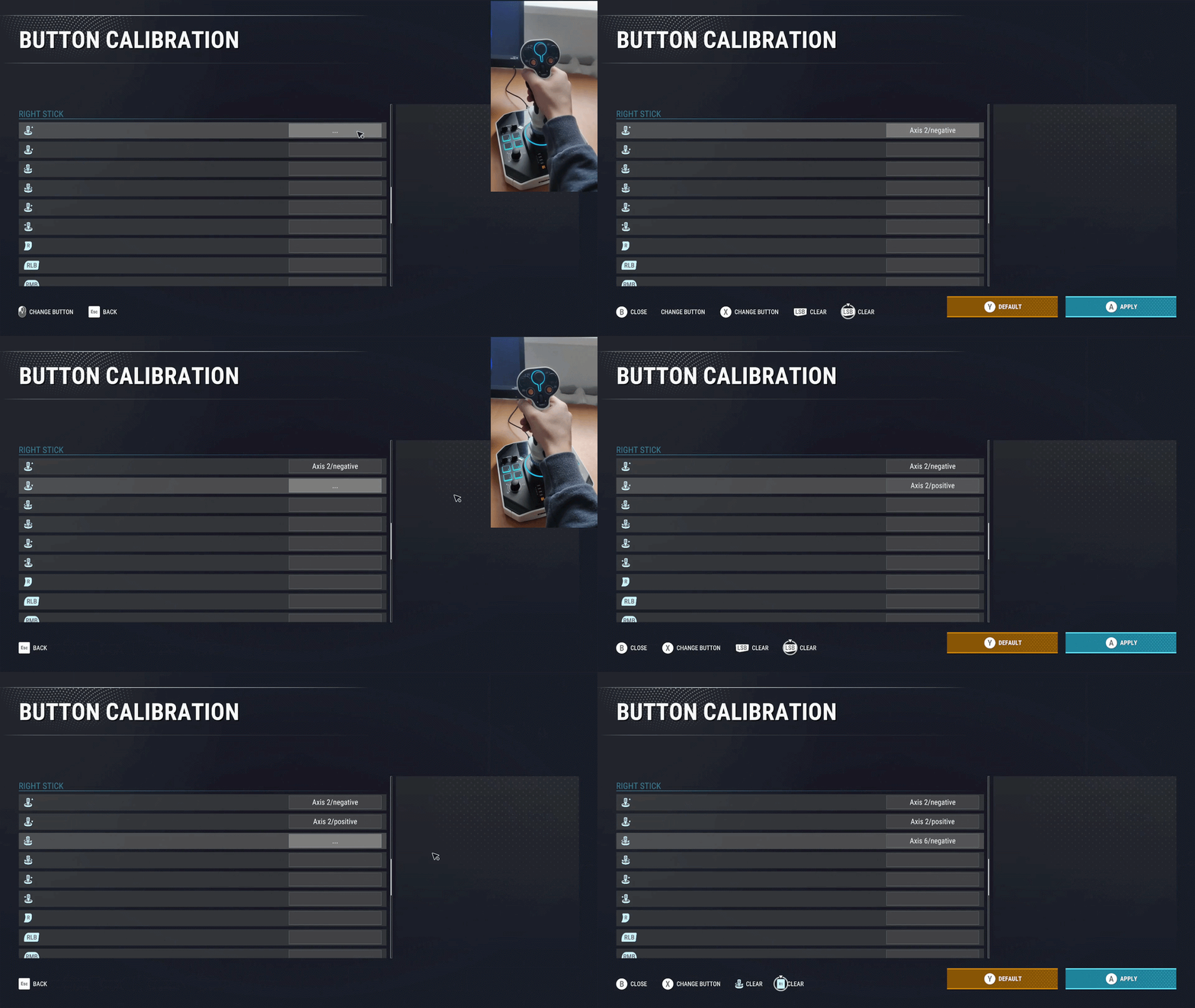
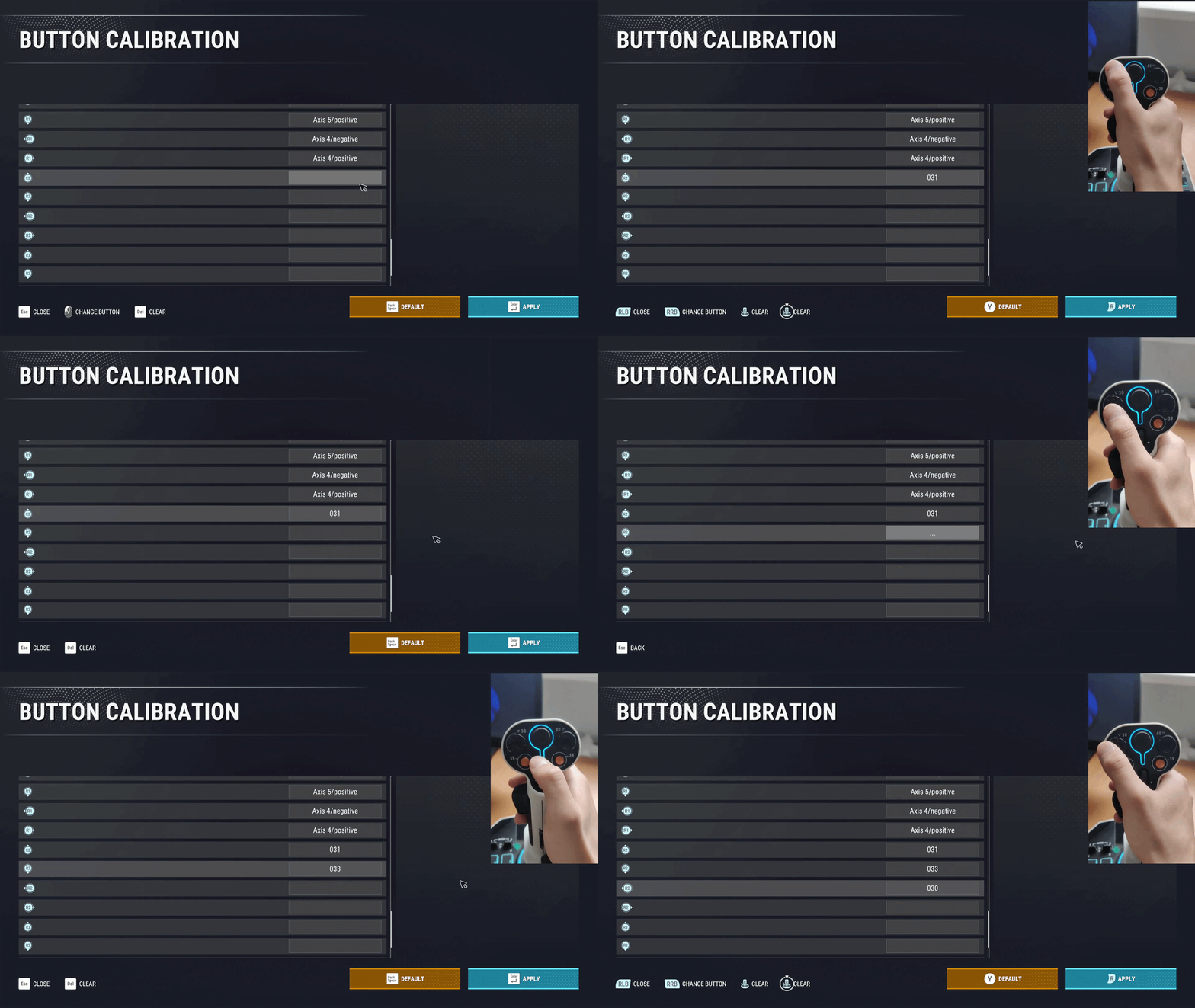
Auf diesem Bildschirm müssen Sie die Tasten und Achsbewegungen ihren entsprechenden Symbolen zuordnen. Nach dem Zuweisen und Anwenden dieser Bindungen sollte Ihr Gerät einsatzbereit sein.
Einige Beschreibungen gängiger Joystick-Tasten:
RLB / LLB - Linke Taste oben auf dem rechten/linken Joystick-Griff
RRB / LRB - Rechte Taste oben auf dem rechten/linken Joystick-Griff
RMB / LMB - Mittlere Taste oben auf dem rechten/linken Joystick-Griff
Tastenbelegung
Dieser Bildschirm dient der benutzerdefinierten Einrichtung Ihres Geräts und seines Verhaltens für fortgeschrittene Anwender. In der Regel müssen Sie hier nichts einstellen, und Ihr Joystick sollte an diesem Punkt funktionieren.
Bei Bedarf können Sie auf diesem Bildschirm zusätzliche Tasten konfigurieren. Auf diese sollten Sie besonders achten:
Charakter/Interagieren
Charakter/Tablet öffnen/schließen (für den Freimodus)
Fahrzeug/Motor Start/Stopp
Fahrzeug/Spreader-Größe
Fahrzeug/Kabelmodus
Fahrzeug/Wechsel zu Stützen-/Fahrmodus
Fahrzeug/Spreader zentrieren
Fahrzeug/Sicht wechseln
Fahrzeug/Hupe
Fahrzeug/Sitz drehen
Beachten Sie außerdem vor der Konfiguration des Geräts, wie Modifikatoren funktionieren:
Modifikator: Muss gehalten werden, damit die zugehörigen Aktionstasten funktionieren. Wenn zwei Modifikatoren angegeben sind (1, 2), müssen beide gleichzeitig gehalten werden.
Modifikator ODER: Einer der Modifikatoren muss gehalten werden, damit die zugehörigen Aktionstasten funktionieren.
Block: Solange gehalten, funktionieren die zugehörigen Aktionstasten NICHT.
Wenn ein Modifikator nicht zugewiesen (gelöscht) ist, gilt er als gehalten (die Bedingung gilt als erfüllt).
Außerdem gibt es einige Beispiel-Tasteneinstellungen und deren Wirkung:
"Geräterotation"-Gruppe (Weg/Heran):
- Modifikator: B5 (Taste 005)
- Block: B4 (Taste 004)
- Weg: Dpad Oben
- Heran: Dpad Unten
Dies lässt sich abkürzen zu:
B5 + Dpad Oben/Unten (-B4)
Einstellungen der "Gerätehub"-Gruppe (Auf/Ab):
- Block 1: B5 (Taste 005)
- Block 2: B4 (Taste 004)
- Oben: Dpad Oben
- Unten: Dpad Unten
Dies lässt sich abkürzen zu:
Dpad Oben/Unten (-B5, -B4)

Beide Gruppen verwenden Dpad Oben, jedoch mit unterschiedlichen zusätzlichen Bedingungen:
Hub-Gruppe: Dpad Oben/Unten (-B5, -B4)
Rotations-Gruppe: B5 + Dpad Oben/Unten (-B4)
Wenn Dpad Oben gedrückt wird, kann Folgendes passieren:
Wenn Sie B5 nicht halten, bewegt sich das Gerät nach oben (Block wird für Heben nicht gehalten, Modifikator ist für Rotation nicht gedrückt)
Wenn Sie B5 halten, rotiert das Gerät (Block wird für Heben gehalten, Modifikator wird für Rotation gehalten)
Wenn Sie B4 halten, bewegt oder rotiert sich das Gerät nicht (Block wird sowohl für Heben als auch für Rotation gehalten)
Die Gruppe "Gerätezentrierung":
Modifikator 1 ODER: B5
Modifikator 2 ODER: B4
Aktion: B9
Dies lässt sich abkürzen zu:
B5/B4 + B9

Um das Gerät mit B9 zu zentrieren, müssen Sie zusätzlich B5 oder B4 oder beide Tasten gleichzeitig gedrückt halten.
Fehlerbehebung
Wenn Ihre Geräte nicht erkannt werden, versuchen Sie, die Integrität der Spieldateien zu überprüfen.
Wenn Sie einen USB-Hub verwenden und Ihr Gerät nicht funktioniert, verbinden Sie das Gerät direkt mit Ihrem PC ohne den USB‑Hub
Bekanntes Problem: Wählen Sie nicht die Voreinstellung „default“. Derzeit funktioniert die Voreinstellung „default“ möglicherweise nicht wie erwartet.
Stellen Sie sicher, dass Sie die neuesten Treiber für Ihr Gerät verwenden. Falls es spezielle Software für Ihr Gerät gibt, wie Moza Pit House oder Logitech G HUB, vergewissern Sie sich, dass sie installiert ist und läuft.