Beschreibung der Einstellungen
Das Spiel verfügt über Voreinstellungen für die folgenden Modelle:
Lenkräder:
Logitech G29
Logitech G920
Logitech G923 PS
Logitech G923 XBOX
Logitech G25 Racing Wheel
Thrustmaster Ferrari 458 Spider
Thrustmaster T150
Thrustmaster T300RS
Thrustmaster T-GT
Thrustmaster TMX
Thrustmaster T500RS Racing Wheel
Thrustmaster TX Racing Wheel Ferrari 458 Italia Edition
Thrustmaster T248
Thrustmaster T80 Ferrari 488
Hori Force Feedback Racing Wheel DLX
Joysticks:
Logitech Extreme 3D Pro
Thrustmaster SimTask FarmStick
Thrustmaster T16000 M
Thrustmaster SOL-R 1 Flightstick
Virpil VPC CDT-Aeromax R Flightstick
Logitech X52 Professional
Logitech X56
Thrustmaster Warthog
Moza MH16 AS002
Grundkonfiguration
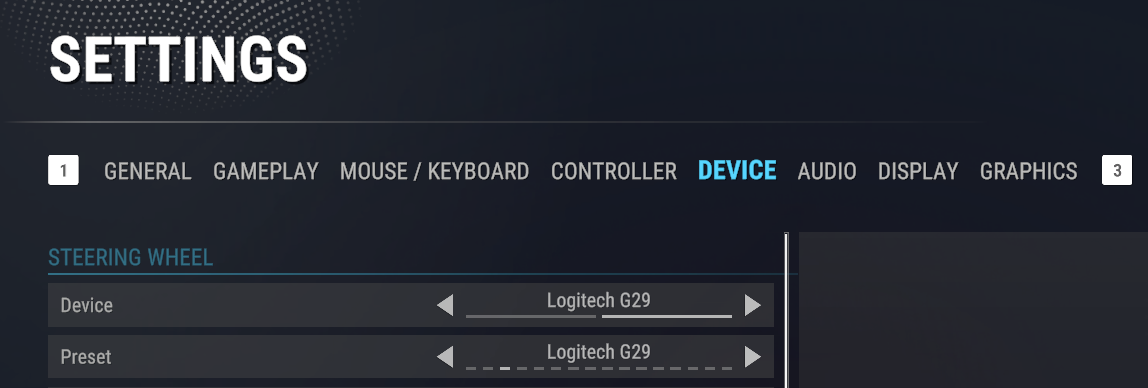
Um die Einrichtung des Joysticks oder Lenkrads zu starten, öffnen Sie Einstellungen -> Gerät

Es sind drei Unterabschnitte verfügbar: Lenkrad, rechter Stick und linker Stick. Wählen Sie einen aus und fahren Sie fort.
Lenkrad
a. Wählen Sie Ihr verbundenes Gerät im Abschnitt Gerät
b. Wählen Sie dann eine Voreinstellung, deren Name mit Ihrem Gerät übereinstimmt. Dadurch werden Tasten mit Hinweis-Symbolen verknüpft und entsprechend dem Lenkradmodell auf die Steuerungseinstellungen angewendet.
Linker und rechter Stick
a. Wählen Sie, welchen Stick Ihres Joysticks Sie einrichten möchten
b. Wählen Sie Ihr verbundenes Gerät im Abschnitt Gerät
c. Wählen Sie eine Voreinstellung, deren Name mit Ihrem Gerät übereinstimmt. Dadurch werden Tasten mit Hinweis-Symbolen verknüpft und entsprechend dem Joystick-Modell auf die Steuerungseinstellungen angewendet. Bekanntes Problem: Wählen Sie nicht die Voreinstellung „default“. Derzeit funktioniert die Voreinstellung „default“ möglicherweise nicht wie erwartet.
d. Wählen Sie das erwartete Verhalten für den Stick im Abschnitt Verhaltensvorlage. Es gibt mehrere universelle Verhaltensvorlagen:
Gerätesteuerung (1xStick) - der Griff hat 1 Stick oben drauf
Gerätesteuerung (2xStick) - der Griff hat 2 Sticks oben drauf
Gerätesteuerung (NoTwist | 3xStick) - der Griff hat keine Drehfunktion und besitzt 3 Sticks
Bewegung - der Joystick wird zur Steuerung der Figur und der Maschinenbewegung verwendet
Diese Vorlagen konfigurieren das grundlegende Verhalten in Bezug auf den Joystick und die erwartete Anzahl der Sticks auf dem Griff.
Wenn Ihr Gerät zusätzliche Tasten hat, können Sie diese in den Tastenbelegungs-Einstellungen verschiedenen Aktionen zuordnen.
Diese Schritte sollten ausreichen, um unterstützte Geräte zu konfigurieren. Wenn Sie einige Einstellungen anpassen möchten, wechseln Sie zu den Abschnitten Achsen-Einstellungen und Gerätekalibrierung. Mit diesen Einstellungen können Sie versuchen, Ihr Gerät manuell zu konfigurieren.
Für die schnelle Einrichtung Ihres Joysticks empfehlen wir folgende Reihenfolge:
a. Wählen Sie Ihr Gerät in den Einstellungen aus
b. Wählen Sie in den Einstellungen eine Verhaltensvorlage aus
c. Richten Sie die Achsen Ihres Geräts in den Achsen-Einstellungen ein (optional)
d. Richten Sie das Verhalten Ihres Geräts über die Einstellungen zur Gerätekalibrierung ein (optional)
Achsen-Einstellungen
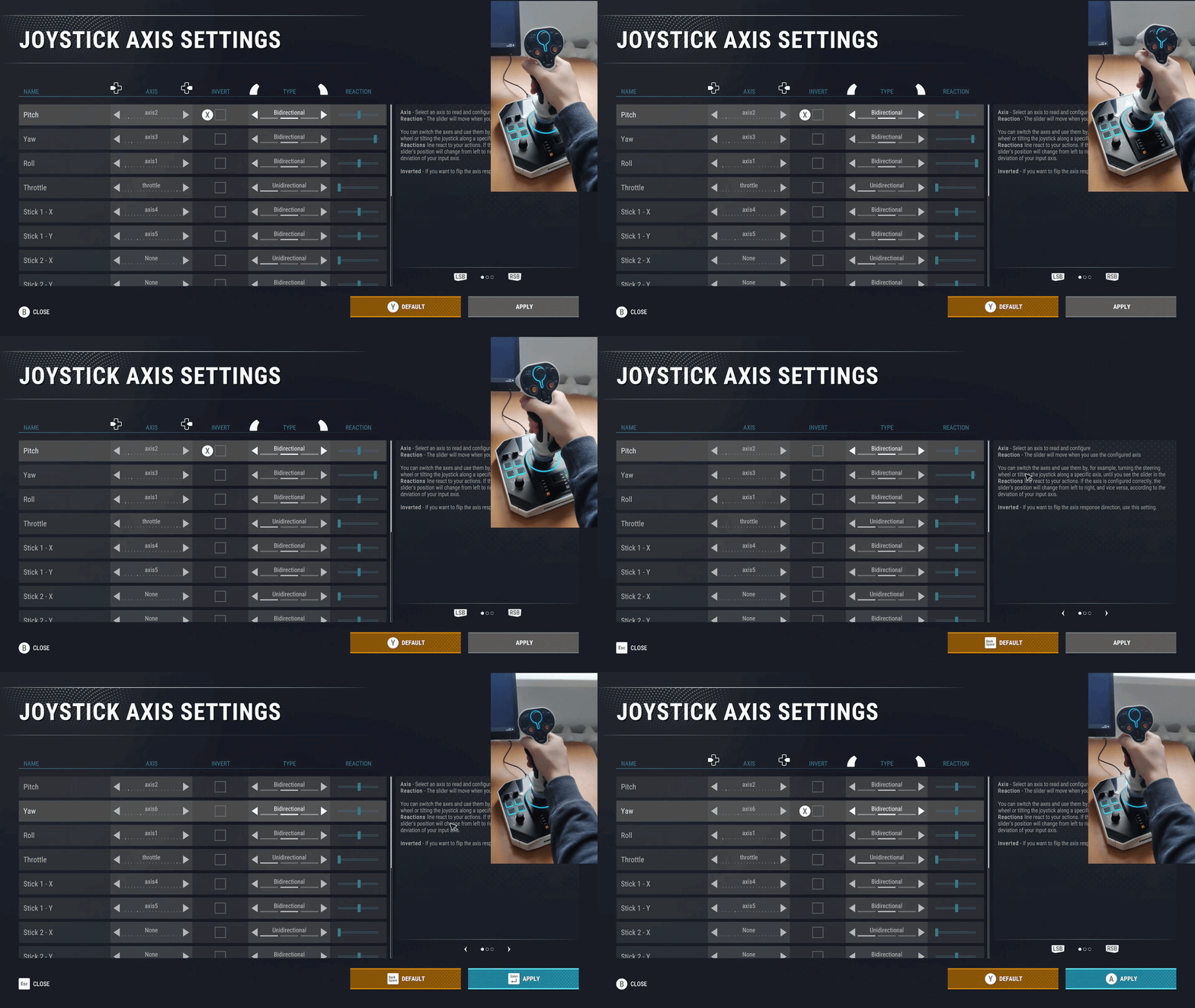
Auf diesem Bildschirm können Sie Achsen einrichten und ihr Verhalten ändern. Er zeigt die Werte an, die von Ihrem Gerät eingelesen werden, und ermöglicht es Ihnen zu prüfen, ob alle Achsen gelesen werden. Wenn etwas nicht stimmt, passen Sie das Achsenlesen für Ihr spezifisches Gerät an.
An diesem Punkt müssen Sie genau "herausfinden", auf welche analogen Achsen das Gerät reagiert. Dies geschieht, indem Sie sie nacheinander durchgehen. Nicht alle Sticks am Griff sind analog. Wenn es beim Bewegen klickt, ist es nicht analog; Sie müssen es hier nicht konfigurieren und sollten es auf dem Bildschirm Gerätekalibrierung einrichten.
Bewegen und drehen Sie Ihr Gerät, um zu sehen, wie die Schieberegler reagieren; einige Einstellungen sind möglicherweise bereits standardmäßig korrekt, und Sie müssen feststellen, welche geändert werden müssen.
Mögliche Probleme und Lösungen:
Keine Reaktion - Sie müssen die Achse für dieses Feld ändern, bis sie auf die Bewegung reagiert.
Unerwartete Reaktion - Sie müssen den Achsentyp ändern.
Häufigste Einstellungen für Lenkräder:
Lenkrad Rechts/Links
oder wheel (Typ - zentriert)
oder axis1 (Typ - bidirektional)
Gas - throttle / axis2 (Typ - unidirektional)
Bremse - brake / axis3 (Typ - unidirektional)
Kupplung - clutch / axis4 (Typ - unidirektional)
Häufigste Einstellungen für Joysticks:
Nick - axis2 (Typ - bidirektional)
Gier - axis3 (Typ - bidirektional)
Roll - axis1 (Typ - bidirektional)
Stick 1 X (Links/Rechts) - axis4 (Typ - bidirektional)
Stick 1 Y (Oben/Unten) - axis5 (Typ - bidirektional)
Achsentypen:
Bidirektional (üblich für Sticks): Die Standardposition ist zentriert und kann vor/zurück oder links/rechts bewegt werden. Der Hardwareeingang reicht von 0 bis 1, mit einer Standardposition von 0,5.
Zentriert (üblich für Lenkräder): Wenn bei Einstellung auf Bidirektional der Eingang sein Maximum erreicht, bevor Sie das Limit Ihres Steuergeräts erreichen, versuchen Sie, dieses Verhalten auszuwählen. Der Hardwareeingang reicht von -1 bis 1, mit einer Standardposition von 0.
Unidirektional (Pedale): Die Standardposition befindet sich an einem Ende (Wert 0), während der Eingang ansteigt, bis er das andere Ende der Skala (Wert 1) erreicht. Der Hardwareeingang reicht von 0 bis 1, mit der Standardposition bei 0.
Häufige Fälle:
Pedale
- Sie beschleunigen, ohne das Gaspedal zu drücken: Das Gaspedal ist möglicherweise invertiert. Ändern Sie den Inversionswert.
- Wenn Sie das Gaspedal drücken und der Antwortwert sich von der Mitte zum rechten Rand ändert und wenn Sie das Bremspedal drücken, ändert er sich von der Mitte zum linken Rand (oder umgekehrt), verwenden Ihr Gas- und Bremspedal dieselbe Achse. Stellen Sie diesen Achsentyp auf Bidirektional und verwenden Sie dann den Kalibrierungsbildschirm, um die Pedal-Kalibrierung zu aktualisieren.
Joystick
- Wenn Sie die Drosselachse als Gas/Rückwärts verwenden, setzen Sie dieses Achsenverhalten auf Bidirektional. So können Sie den Vorwärts-/Rückwärtsversatz von der Mitte nutzen, um Gas- und Rückwärts-Eingaben anzupassen.
Gerätekalibrierung
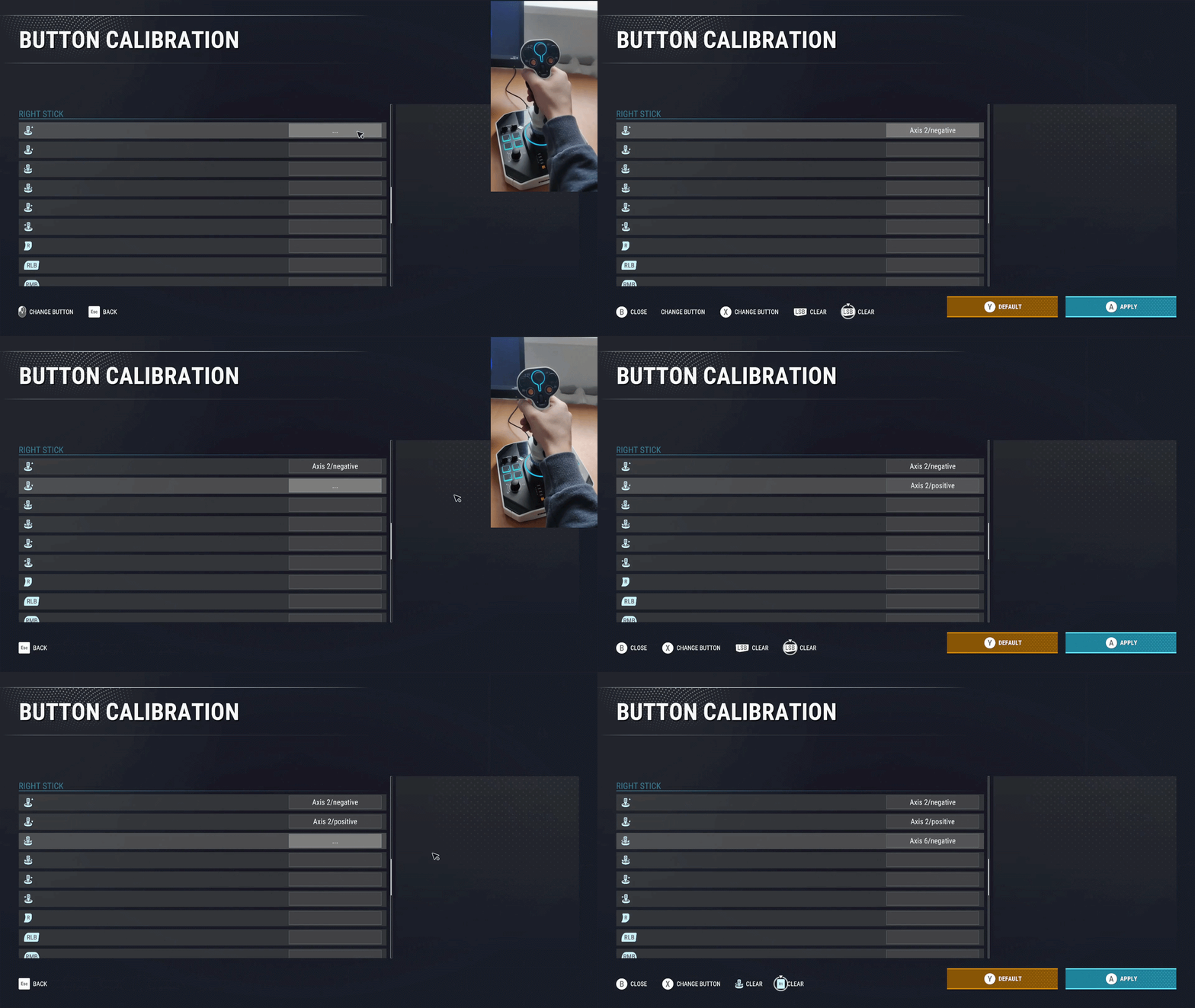
Dies ist ein obligatorischer Bildschirm während der benutzerdefinierten Einrichtung Ihres Geräts, da die konfigurierten Achsen auf das Gesamtverhalten angewendet werden müssen.
Dieser Bildschirm tut zwei Dinge:
Er verknüpft Tasten/Eingaben mit Symbolen, um Bildschirmanweisungen anzuzeigen.
Er aktualisiert die Tasten-Einstellungen, die mit dem ausgewählten Verhalten verbunden sind. Auf diese Weise aktualisieren Sie hier die Tasten-Einstellungen, und der Rest der Einstellungen wird automatisch an Ihr spezifisches Gerät angepasst.
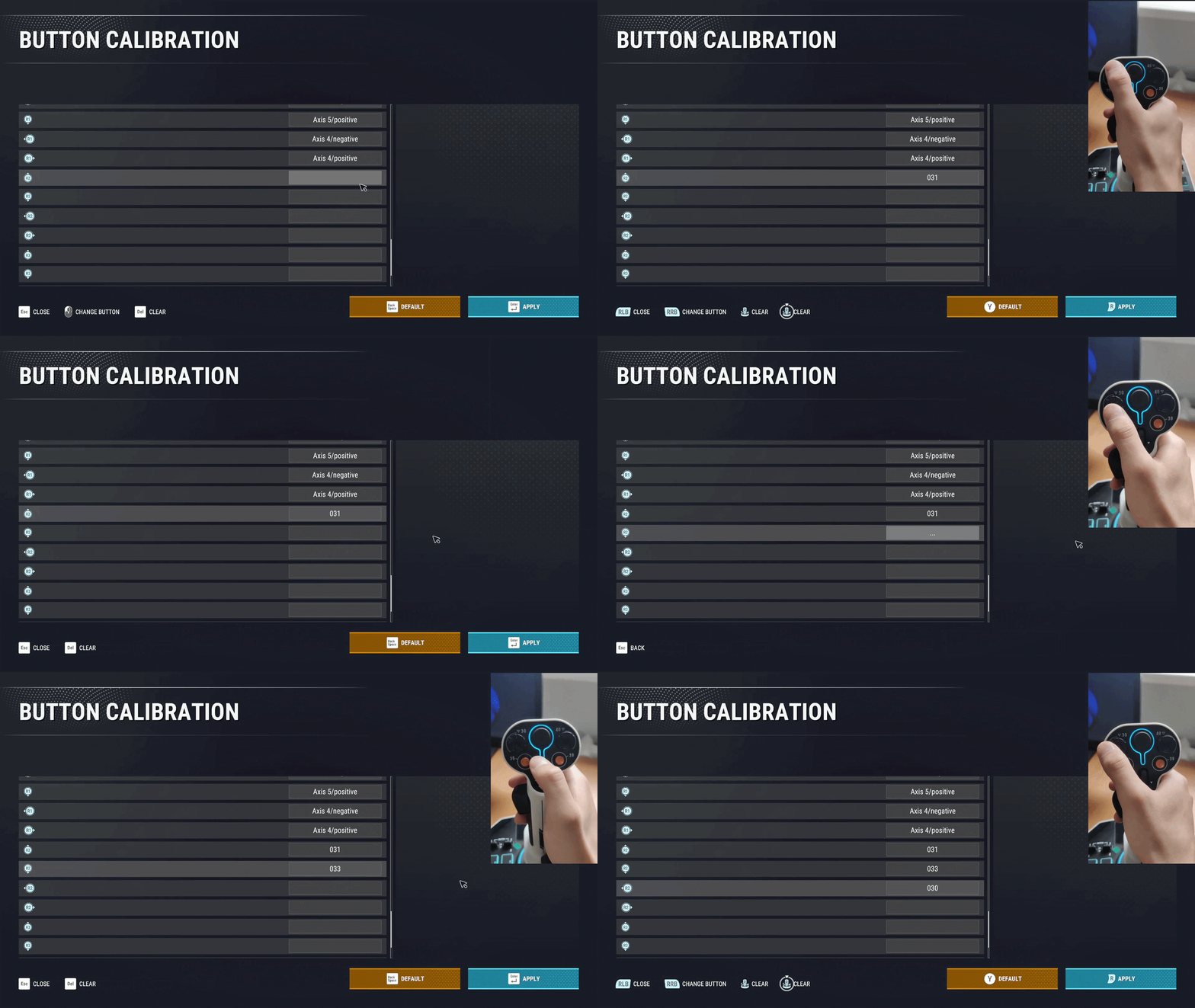
Auf diesem Bildschirm müssen Sie die Tasten und Achsbewegungen ihren entsprechenden Symbolen zuordnen. Nach dem Zuweisen und Anwenden dieser Bindungen sollte Ihr Gerät einsatzbereit sein.
Einige Beschreibungen gängiger Joystick-Tasten:
RLB / LLB - Linke Taste oben auf dem rechten/linken Joystick-Griff
RRB / LRB - Rechte Taste oben auf dem rechten/ linken Joystick-Griff
RMB / LMB - Mittlere Taste oben auf dem rechten/linken Joystick-Griff
Tastenbelegung
Dieser Bildschirm dient der benutzerdefinierten Einrichtung Ihres Geräts und seines Verhaltens für fortgeschrittene Benutzer. In der Regel müssen Sie hier nichts einrichten, und Ihr Joystick sollte an diesem Punkt funktionieren.
Bei Bedarf können Sie auf diesem Bildschirm zusätzliche Tasten konfigurieren. Auf Folgende empfehlen wir zu achten:
Charakter/Interagieren
Charakter/Tablet öffnen/schließen (für den freien Modus)
Fahrzeug/Motor Start/Stopp
Fahrzeug/Spreader-Größe
Fahrzeug/Kabelmodus
Fahrzeug/In Stützen-/Fahrmodus wechseln
Fahrzeug/Spreader zentrieren
Fahrzeug/Ansicht wechseln
Fahrzeug/Hupe
Fahrzeug/Sitz drehen
Beachten Sie außerdem vor der Konfiguration des Geräts, wie Modifikatoren funktionieren:
Modifikator: muss gehalten werden, damit die dazugehörigen Aktionstasten funktionieren. Wenn zwei Modifikatoren aufgeführt sind (1, 2), müssen beide gleichzeitig gehalten werden
Modifikator ODER: Einer der Modifikatoren muss gehalten werden, damit die dazugehörigen Aktionstasten funktionieren.
Block: Während er gehalten wird, funktionieren die dazugehörigen Aktionstasten NICHT.
Wenn ein Modifikator nicht zugewiesen (gelöscht) ist, gilt er als gehalten (die Bedingung gilt als erfüllt).
Außerdem finden Sie hier einige Beispiel-Tasteneinstellungen und deren Wirkung:
"Geräterotation"-Gruppe (Weg/Zuwärts):
- Modifikator: B5 (Taste 005)
- Block: B4 (Taste 004)
- Weg: Dpad Hoch
- Zuwärts: Dpad Runter
Dies kann abgekürzt werden zu:
B5 + Dpad Hoch/Runter (-B4)
"Gerätehub"-Gruppeneinstellungen (Hoch/Runter):
- Block 1: B5 (Taste 005)
- Block 2: B4 (Taste 004)
- Hoch: Dpad Hoch
- Runter: Dpad Runter
Dies kann abgekürzt werden zu:
Dpad Hoch/Runter (-B5, -B4)

Beide Gruppen verwenden Dpad Hoch, jedoch mit unterschiedlichen zusätzlichen Bedingungen:
Hub-Gruppe: Dpad Hoch/Runter (-B5, -B4)
Rotations-Gruppe: B5 + Dpad Hoch/Runter (-B4)
Wenn Dpad Hoch gedrückt wird, kann Folgendes passieren:
Wenn Sie B5 nicht halten, bewegt sich das Gerät nach oben (Block wird für Heben nicht gehalten, Modifikator ist für Rotation nicht gedrückt)
Wenn Sie B5 halten, rotiert das Gerät (Block wird für Heben gehalten, Modifikator ist für Rotation gehalten)
Wenn Sie B4 halten, bewegt oder rotiert sich das Gerät nicht (Block wird sowohl für Heben als auch Rotation gehalten)
Die Gruppe "Gerätezentrierung":