So richten Sie Ihr Lenkrad manuell ein
Diese Anleitung führt Sie durch die manuelle Einrichtung beliebiger Lenkräder in Bus Bound.
1. Schließen Sie Ihr Lenkrad an, bevor Sie das Spiel starten.
Bevor Sie das Spiel starten, stellen Sie sicher, dass Ihr Lenkrad bereits eingerichtet, angeschlossen und eingeschaltet ist.
Wenn Sie am PC spielen, stellen Sie sicher, dass Ihre Treiber auf dem neuesten Stand sind.
Starten Sie anschließend Bus Bound.
2. Öffnen Sie ‘Einstellungen’.
Im Hauptmenü:
Gehen Sie zu „Einstellungen“
Gehen Sie zu „Lenkrad-Einstellungen“
Während des Spiels:
Öffnen Sie das Pausenmenü
Gehen Sie zu „Einstellungen“
Gehen Sie zum Reiter „Lenkrad-Einstellungen“ ganz rechts in den Einstellungen
Öffnen Sie im Hauptmenü die ‘Lenkrad-Einstellungen’ (oder während des Spielens jederzeit über das Pausenmenü oder das Büro-Menü), wählen Sie ‘Einstellungen’ und gehen Sie dann ganz rechts in den Einstellungen zum Reiter „Lenkrad“.
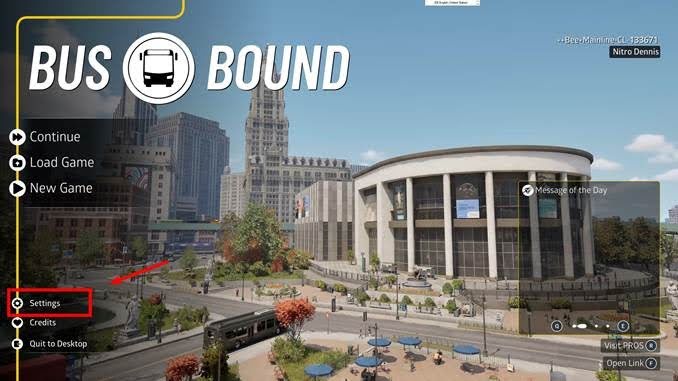
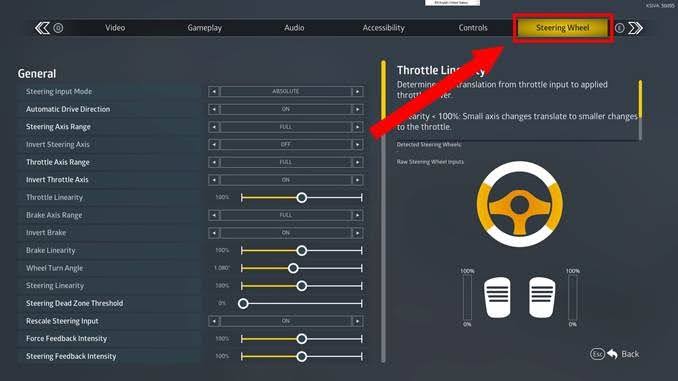
3. Richten Sie die ‘Fahrachsen’ ein (Lenkrad und Pedale).
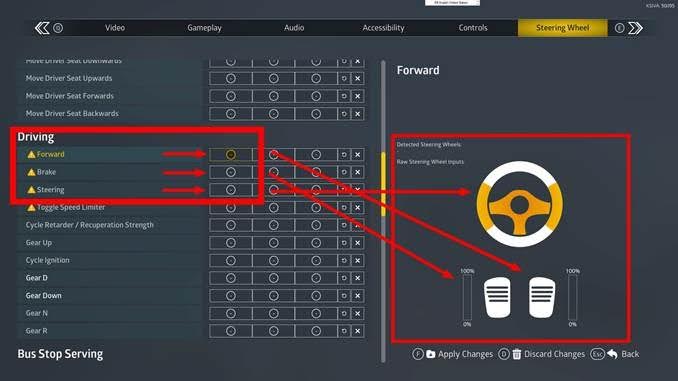
Bevor wir Feineinstellungen vornehmen, müssen wir sicherstellen, dass Lenkrad und Pedale korrekt erkannt werden. Scrollen Sie dazu zum Abschnitt Fahren und wählen Sie die Option, um die Eingaben für Vorwärts, Bremse und Lenkung zu belegen.
Wählen Sie ‘Vorwärts’ und drücken Sie anschließend Ihr Gaspedal, um die Gasachse zuzuweisen.
Wählen Sie ‘Bremse’ und drücken Sie anschließend Ihr Bremspedal, um die Bremsachse zuzuweisen.
Wählen Sie ‘Lenkung’ und drehen Sie dann Ihr Lenkrad, um die Lenkung zuzuweisen. Möglicherweise müssen Sie es um 180 Grad oder mehr drehen, damit die Eingabe erkannt wird.
Um diese Frage vorwegzunehmen: Busse haben in der Regel keine Schaltgetriebe, daher gibt es keine Kupplungsbelegung. Sie können jedoch Ihre DNR-Gänge einstellen, wenn Sie möchten.
4. Pedale und Lenkung anpassen.
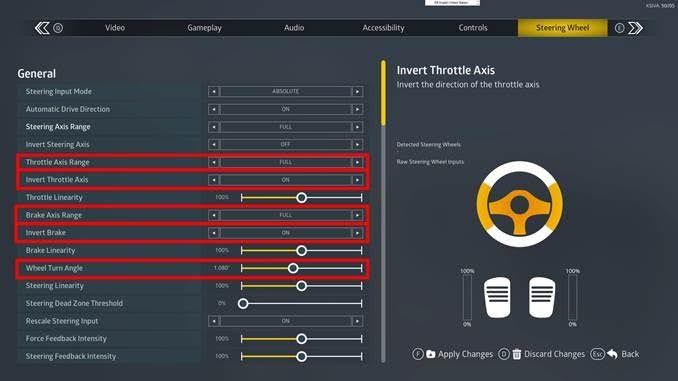
Scrollen Sie wieder nach oben in den Abschnitt Allgemein. Hier müssen wir unsere Achsen so einstellen, dass das Spiel ihre Bereiche korrekt abbildet. Die wichtigsten Einstellungen sind:
Drücken Sie das Gaspedal und prüfen Sie die Vorschau rechts. Wenn sich der Balken beim Durchdrücken des Pedals von 0 % auf 100 % füllt, ist die Einstellung korrekt. Andernfalls ändern Sie die Einstellungen für Throttle Axis Range und Invert Throttle, bis es passt.
Machen Sie dasselbe für die Einstellungen Brake Axis Range und Invert Brake, bis das Bremspedal im ungedrückten Zustand bei 0 % und beim vollständigen Durchdrücken bei 100 % steht.
Stellen Sie abschließend den Lenkwinkel auf Ihre bevorzugte Anzahl an Umdrehungen ein – Busse haben einen deutlich größeren Bereich als Rennwagen-Setups, doch die meisten Lenkräder unterstützen einen maximalen Bereich von 900 bis 1.800 Grad, und viele Lenkräder unterstützen maximal 1.080 Grad. Die optimale Einstellung hängt von Ihrer Hardware ab.
5. Force Feedback anpassen.
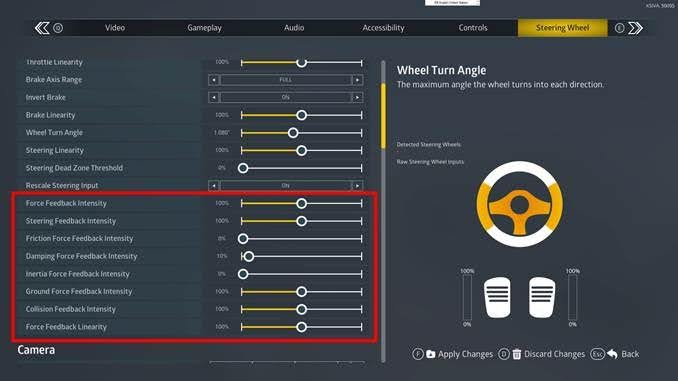
Weiter unten, im selben Abschnitt, können Sie Ihre Force-Feedback-Einstellungen anpassen. Seien Sie vorsichtig und gehen Sie schrittweise vor.
Achtung: Viele Lenkräder unterstützen Friction, Damping, Inertia, Ground Force oder Steering Feedback nicht. Wenn Ihr Lenkrad unkontrolliert zu wackeln beginnt oder nie in der Neutral-/0-Grad-Position zur Ruhe kommt, bedeutet das in der Regel, dass Sie einen oder mehrere dieser Regler auf 0 setzen müssen.
In diesem Beispiel unterstützt das Thrustmaster T150 Friction und Inertia nicht, daher stehen diese Regler auf 0. Zusätzlich arbeitet das T150 mit einem unüblichen Dämpfungswertebereich, daher setzen wir ihn auf maximal 10 %. Dies scheint der höchste Wert zu sein, mit dem es gut funktioniert. Bitte experimentieren Sie damit während der Fahrt.
Wenn Sie auf Probleme stoßen, wenden Sie sich hier.
6. Legen Sie Ihre bevorzugte Schaltmethode fest.
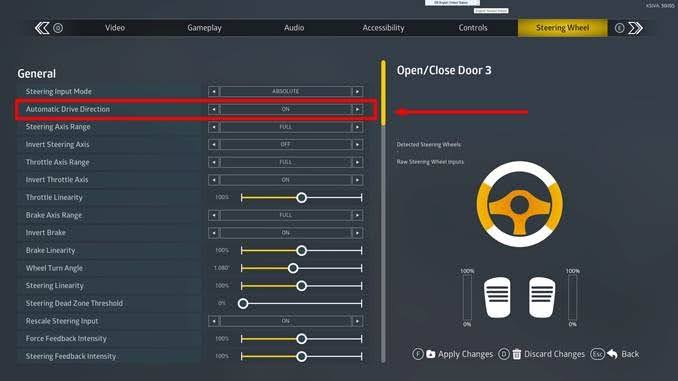
Die Einstellung „Automatische Fahrtrichtung“ ermöglicht es Ihnen zu wählen, ob Sie manuell zwischen Vorwärtsgang und Rückwärtsgang schalten oder dies automatisch erfolgen soll.
Achtung: Wenn Sie die automatische Fahrtrichtung deaktivieren, MÜSSEN Sie die Gänge selbst wechseln. Sie STARTEN jede Fahrt im Leerlauf (Neutral), und wenn Sie nicht beschleunigen können, ist das der Grund. Stellen Sie in diesem Fall sicher, dass Sie im letzten Schritt Ihre Schaltsteuerungen belegen.
7. Belegen Sie Ihre anderen Tasten.
Da das Lenken jetzt funktioniert, ist es Zeit, alle weiteren Funktionen zu belegen.
Wichtige Belegungen
Generell empfehlen wir, die folgenden Funktionen zu belegen, um Zugriff auf alle Features zu haben:
- Haltebremse umschalten
- Türen öffnen/schließen
- Blinker links
- Blinker rechts
- Scheibenwischer umschalten
- Hupe
- Geschwindigkeitsbegrenzer umschalten
- Retarder durchschalten
- Nach links schauen
- Nach rechts schauen
Erweiterte Belegungen
Weitere Funktionen, nach denen Sie möglicherweise suchen:
Wenn Sie die Automatische Fahrtrichtung deaktivieren, stellen Sie sicher, dass Sie Ihre Schaltsteuerungen belegen.
- Türen können einzeln geöffnet werden
- Radio ein/aus
- Fernlicht umschalten (und andere Lichter) im Bereich Beleuchtung
- Kneeling (Absenken)
- Zündung durchschalten
- Fahrersitz verschieben (im Kamera-Bereich)
UI-Belegungen
Wenn Sie Ihre Menüs steuern und während der Fahrt auf Pause und die Karte zugreifen möchten, gehen Sie in den UI-Bereich, um dort Ihre Tasten zu belegen.
Achtung: Menu/Select oder Options/Share pausieren das Spiel, indem sie das Pausenmenü öffnen bzw. die Karte anzeigen. Stellen Sie sicher, dass diese Tasten keiner anderen Busbedienung oder Fahrfunktion zugewiesen sind. Andernfalls haben alle übrigen Tasten beim Fahren mit dem Lenkrad keine Wirkung.